Microsoft dio de baja el Subsistema de Windows para Android. Te contamos cómo usar apps y juegos de Android en Windows 11 en 2026: Google Play Juegos para PC, Enlace Móvil y BlueStacks.
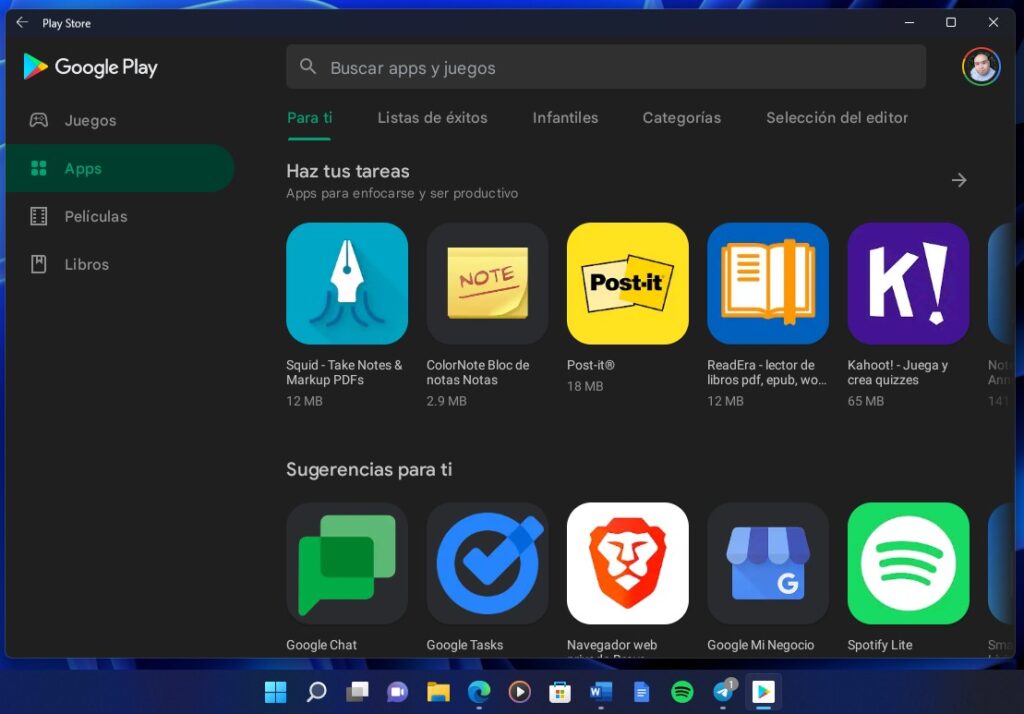
Actualizado el 9 de noviembre de 2026
Hoy no existe una forma oficial de instalar la Play Store completa en Windows 11. El método que publicamos en 2022 usaba el Subsistema de Windows para Android (WSA), y Microsoft lo dio de baja el 5 de marzo de 2025. Si quieres jugar juegos de Android en tu PC, la opción oficial es Google Play Juegos para PC. Para apps que no son juegos, abajo te dejamos las alternativas que funcionan.
En 2021 Microsoft agregó a Windows 11 el Subsistema de Windows para Android, que permitía instalar apps desde la Amazon Appstore. Con algo de trabajo, también se podía instalar la Play Store, y eso es lo que explicábamos en esta guía.
En marzo de 2024 Microsoft anunció el fin del servicio, y el 5 de marzo de 2025 WSA y la Amazon Appstore para Windows dejaron de funcionar. Las apps que dependían de WSA ya no abren y no reciben actualizaciones de seguridad. Por eso no recomendamos instalar versiones modificadas de WSA que circulan por internet: no tienen soporte y pueden traer malware.
| Opción | Para qué sirve | Costo |
|---|---|---|
| Google Play Juegos para PC | Juegos de Android, oficial de Google | Gratis |
| Enlace Móvil (Phone Link) | Abrir en el PC las apps de tu teléfono | Gratis |
| BlueStacks | Emulador con Play Store, para apps y juegos | Gratis con anuncios |
| Versión web o app de Windows | WhatsApp, Spotify, Netflix, Telegram y más | Gratis |
Es la app oficial de Google para jugar juegos de Android en Windows. Salió de su etapa beta en septiembre de 2025, funciona en Chile y tu progreso se sincroniza con tu teléfono. Solo sirve para juegos, no para otras apps.
Requisitos mínimos según Google:
Para instalarlo:
Viene en Windows 11 y conecta tu teléfono Android con el PC. En algunos teléfonos, como los Samsung Galaxy, permite abrir las apps del teléfono en una ventana de Windows. La app corre en el teléfono, así que necesitas tenerlo cerca y conectado a la misma red.
Es el emulador de Android más conocido. Trae la Play Store incluida, así que puedes instalar casi cualquier app o juego iniciando sesión con tu cuenta de Google. Descárgalo solo desde su sitio oficial, bluestacks.com, porque hay muchas copias falsas. Otras opciones similares son LDPlayer y MuMu Player.
Muchas de las apps que usas en el teléfono tienen versión para Windows en la Microsoft Store o versión web: WhatsApp, Telegram, Spotify, Netflix e Instagram, entre otras. Desde Chrome o Edge puedes instalar la versión web como si fuera una app, con la opción Instalar app del menú.
No como app independiente. Google no tiene una versión de la Play Store para Windows. Puedes usarla dentro de un emulador como BlueStacks, o usar Google Play Juegos para PC si solo quieres juegos.
No. Microsoft lo dio de baja el 5 de marzo de 2025 y ya no se puede descargar desde la Microsoft Store.
Sí. Funciona en Windows 10 versión 2004 o superior y en Windows 11, siempre que tu PC cumpla los requisitos mínimos.
Sí, si lo descargas desde el sitio oficial. Evita las versiones modificadas o los instaladores de sitios de terceros.