Instala microG y GBox en tu Huawei para usar apps de Google y Google Play Store. Paso a paso probado en un Mate 80 Pro; también sirve para tablets.
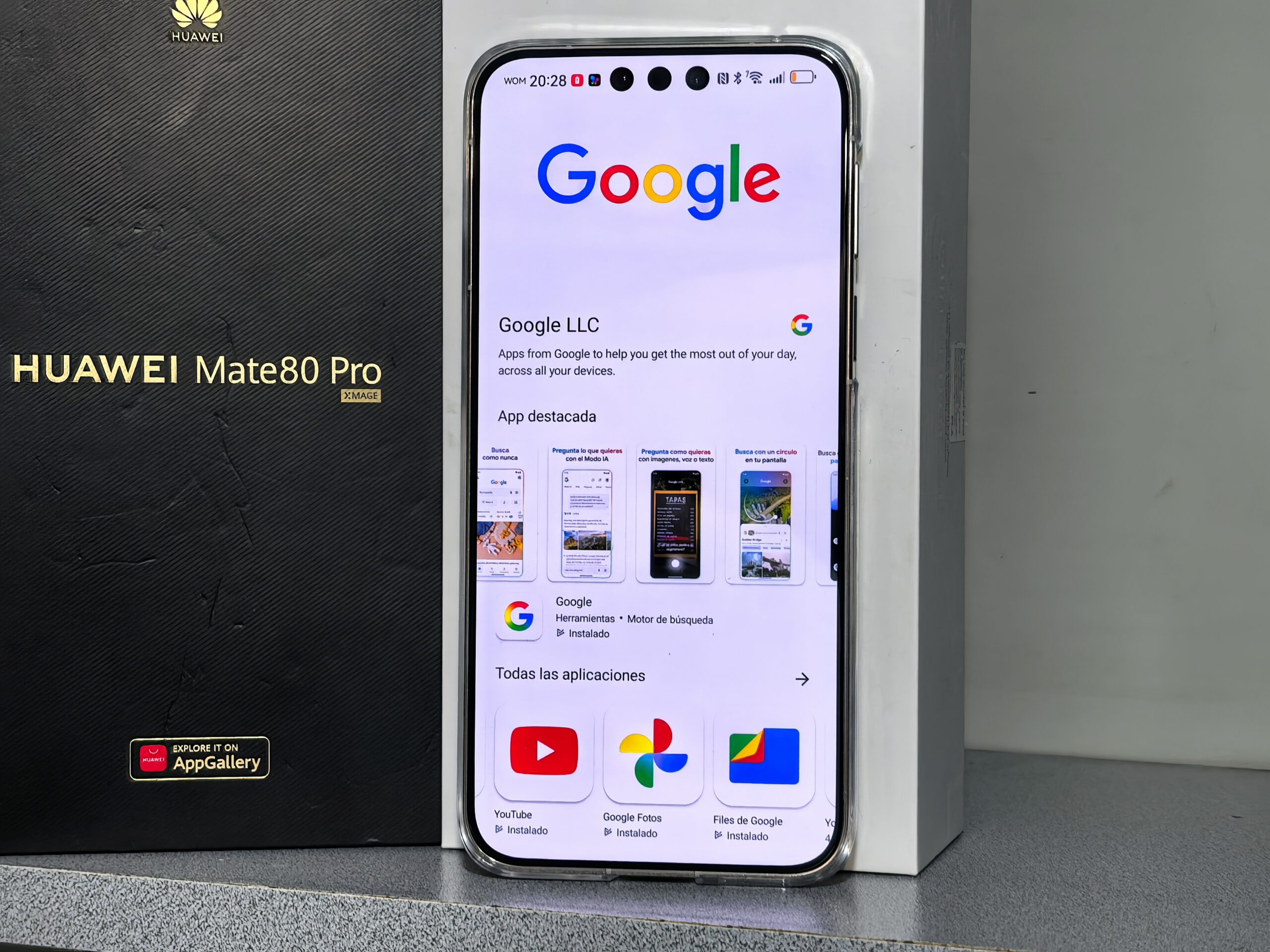
Los smartphones y tablets de Huawei no traen los servicios de Google, pero hoy hay una forma simple de tenerlos: instalar microG desde la AppGallery y luego GBox para usar Google Play Store. Acá te explico el proceso completo, paso a paso.
En mi caso utilizaré el nuevo Huawei Mate 80 Pro que estoy probando para review, pero esta guía sirve para la mayoría de los dispositivos de la marca, incluyendo tablets.
microG es un proyecto de software libre que reemplaza a los servicios de Google Play. Gracias a él puedes iniciar sesión con tu cuenta de Google y usar apps que dependen de esos servicios, como YouTube, Google Maps, YouTube Music, Google Home, Drive, Fotos o la app de Google, además de apps de terceros que los necesitan.
Eso sí, no todo funciona. En nuestras pruebas, Google Wallet para pagar con NFC sigue sin funcionar. Android Auto no funcionaba solo con microG, pero sí al usarlo junto a GBox. Para pagar con el teléfono, revisa las alternativas de pagos móviles vía NFC en Huawei.
En tu dispositivo, busca la tienda AppGallery y en ella vas a buscar lo siguiente: “microG”. Elige la opción “microG Service” y seleccionas instalar, te aparecerá un aviso que te informa que también se instalará “microG Companion”, una app que también es necesaria y presionas nuevamente en “Instalar”.
Cuando la instalación se complete, toca la opción “Abrir”, se abrirá los ajustes de MicroG. Elige la opción “Cuenta de Google” y posteriormente selecciona “Añadir cuenta de Google”.
Se abrirá una nueva pantalla y en ella debes seleccionar la opción “Iniciar sesión” y luego ingresar tu cuenta de Google y seguir los pasos en pantalla para ingresar la contraseña y si fuese necesario, también te solicitará la “Verificación en 2 pasos”.
Iniciada la sesión, retrocede hasta la pantalla de “Ajustes de microG” y toca en “Autocomprobación”. Te encontrarás con varias opciones, algunas con ticket y otras no.
Ahora, debes hacer lo siguiente: Toca en todas las opciones que NO tienen un ticket y anda aceptando todos los permisos que se te vayan solicitando. Las que te pidan acceso a la ubicación, por favor procura de elegir “Cambiar a ubicación precisa” o “Permitir cada vez que se use”.
Si te sale este permiso:
Toca donde dice “Gestor de permisos” y en la nueva pantalla elige “Permitir todo el tiempo”.
Vuelve a la pantalla anterior y continúa activando las opciones sin ticket, recuerda dar autorizar todos los permisos que se te vayan solicitando. Hay una de ellas que te lleva al menú “Superposición de aplicaciones”. Ahí solo busca la app “Servicios de microG” y activa la opción “Dibujar encima de otras aplicaciones”.
Se supone que ya estás listo, ya que, las opciones “Permission to interact with work profile” y “Marco de servicios de microG instalado” no funcionan, por lo que permanecerán sin ticket.
¡Felicidades! Ya tienes los servicios microG instalados y activados. Te recomendamos no modificar ninguna otra opción, a menos que sepas lo que haces.
Dirígete nuevamente a la AppGallery y busca “GBox”, selecciónala entre los resultados y procede a elegir la opción “Instalar”.
Una vez instalada la app, toca el botón “Abrir”. Cuando se abra la aplicación, notarás que en la parte superior aparece un aviso solicitando que actives algunos permisos, así que, toca en el botón “Controlar”.
En la nueva pantalla, toca donde dice “Permiso del instalador”, se abrirá una nueva pantalla donde debes activar la opción “Permitir la instalación de apps”.
Vuelve a GBox y ahora elige “Permiso de medios y archivos” y en el aviso que te aparece, toca en “Permitir”.
Ahora te aparecerá un aviso que te solicita reiniciar la aplicación, toca el botón “Reiniciar”.
Una vez reiniciada la aplicación, toca el ícono de Google Play Store y se te solicitará por segunda vez que inicies sesión en tu cuenta de Google, pero será la última vez, así que sigue los pasos en pantalla para entrar en tu cuenta.
Iniciada la sesión, se abrirá automáticamente Google Play Store y ya estarás listo para descargar todas tus aplicaciones favoritas.
Todas las apps que descargues e instales desde Google Play Store, aparecerán en el menú de apps de tu dispositivo. Sin embargo, la misma tienda de Google no aparecerá, ya que tendrás que acceder a ella desde GBox, pero puedes crear un acceso directo.
Abre GBox y deja presionado sobre el ícono de Google Play Store y selecciona la opción “Crear acceso directo”. Ahora solo basta con que vueltas al escritorio de la pantalla principal y te encontrarás con tu nuevo acceso directo.
GBox no es la única forma de descargar apps de Google Play. Si prefieres una tienda alternativa, revisa cómo instalar Aurora Store junto con microG en tu Huawei.
microG es software libre y su código es público, por lo que cualquiera puede revisarlo. Igual, como con cualquier app que maneja tu cuenta de Google, te recomendamos activar la verificación en 2 pasos.
GBox se descarga desde la AppGallery oficial de Huawei. Te explicamos qué es y qué tener en cuenta en nuestra guía sobre GBox.
Revisa que tu AppGallery esté actualizada. Si aún no aparece, puede depender de la región configurada en la tienda; en esta guía te mostramos cómo cambiarla.
Sí. El proceso es el mismo en tablets como las MatePad.