Descarga esferas gratis para tu reloj Huawei Watch Fit, Watch GT o Watch Ultimate desde la app Salud de Huawei. Paso a paso, con Android o iPhone.
Actualizado en noviembre de 2026.
Para descargar esferas gratis en tu reloj Huawei, abre la app Salud de Huawei en tu teléfono, entra a tu reloj, toca “Esferas del reloj” y busca la categoría “Free”. Ahí encontrarás esferas sin costo que se instalan en segundos. Te mostramos el proceso paso a paso, cómo probar una esfera de pago antes de comprarla y cómo poner una foto tuya como fondo.
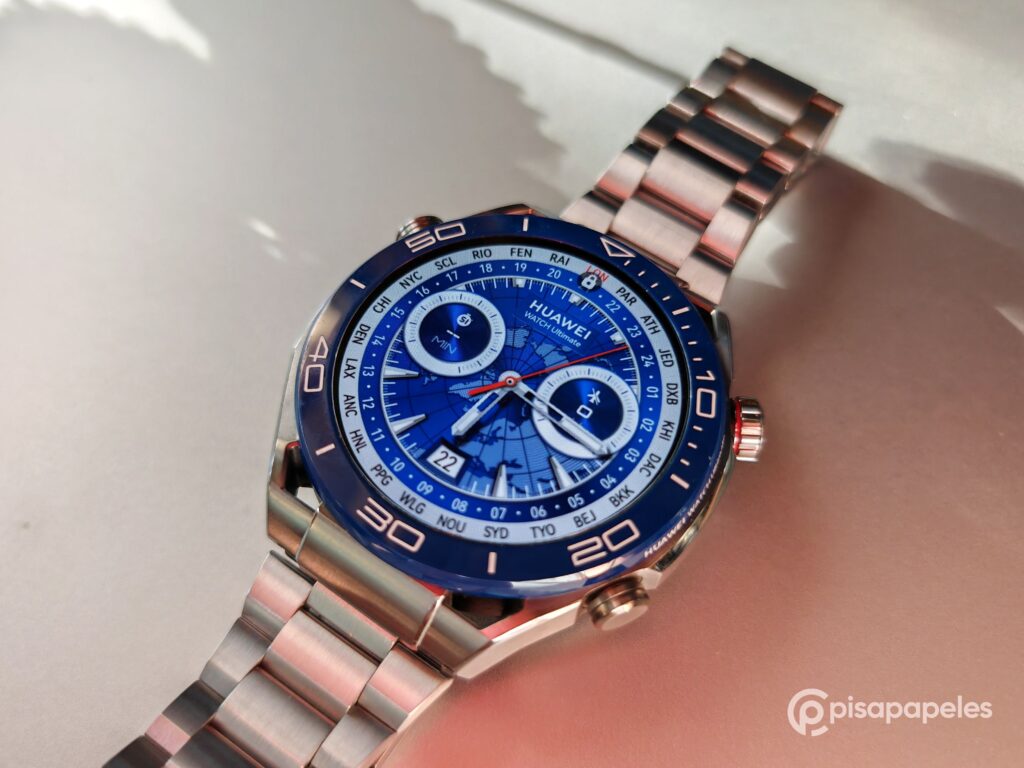
El proceso es el mismo en la mayoría de los relojes de la marca, como las series Watch Fit (incluidos el Watch Fit 3 y Watch Fit 4), Watch GT y Watch Ultimate, y funciona igual si usas un teléfono Android o un iPhone. Nosotros usamos un Huawei Watch Ultimate.
Primero, nos vamos a la aplicación “Salud de Huawei” que tenemos instalada en nuestro smartphone y que nos sirve para sincronizar nuestro reloj.
Cuando abras la aplicación, nos vamos al apartado “Dispositivos”, seleccionamos nuestro reloj y donde dice “Esferas del reloj”, tocamos en “Más”.
Se te abrirá una tienda donde encontrarás varias esferas, en la parte superior existirán dos categorías. La primera donde dice “Recommended” es donde encontrarás las esferas que podrás descargar. En el apartado “Mías” es donde encontrarás las esferas ya instaladas en tu reloj.
Pero, como nosotros queremos descargar esferas nuevas, nos quedaremos en “Recommended”. Acá existirán cuatro apartados de esferas: “New” (nuevas), “Top”, “Free” (gratis) y “Official”.
Para encontrar esferas gratis, toca la categoría “Free”: ahí todas son totalmente gratuitas. En “Official” encontrarás las esferas originales de Huawei, como las que trae tu propio reloj, así como también las que encuentras en otros modelos de la marca.
Cuando elijas una esfera, la app te mostrará dos diseños, la primera es cómo se verá la esfera normalmente. La segunda es cómo se verá si tienes activada la opción “Pantalla siempre encendida”.
También te muestra el nivel de consumo de la esfera. Por ejemplo, muchas tiene un “1” de color verde, que significa que el consumo de energía es mínimo”, mientras que otras muestran un “2” de color amarillo, que significa que el consumo es un poco más elevado de lo normal.
Si dices optar por esferas de pago, en todas contarás con la opción de probar la esfera en tu reloj antes de pagarla. Solo debes tocar el botón “PRUEBAS GRATUITAS”, y se instalará la esfera en tu reloj por unos 5 minutos. Pasado dicho tiempo, el reloj volverá a la última esfera que tenías seleccionada.
¡Y eso esto todo! Así de fácil es descargar nuevas esferas a tu reloj Huawei. Este proceso es válido tanto para smartphones Android, como también en equipos iPhone.
En muchos modelos también puedes crear una esfera con una foto de tu galería:
Si no ves la esfera Galería, es posible que tu modelo no la soporte.
Depende de la esfera. La tienda muestra un indicador de consumo: el número 1 en verde significa consumo mínimo y el 2 en amarillo, un consumo algo mayor. Las esferas con animaciones o con pantalla siempre encendida gastan más.
El catálogo cambia seguido y puede variar según el modelo del reloj y la región de tu cuenta Huawei.
Sí. La app Salud de Huawei está disponible para iPhone y el proceso es el mismo.