
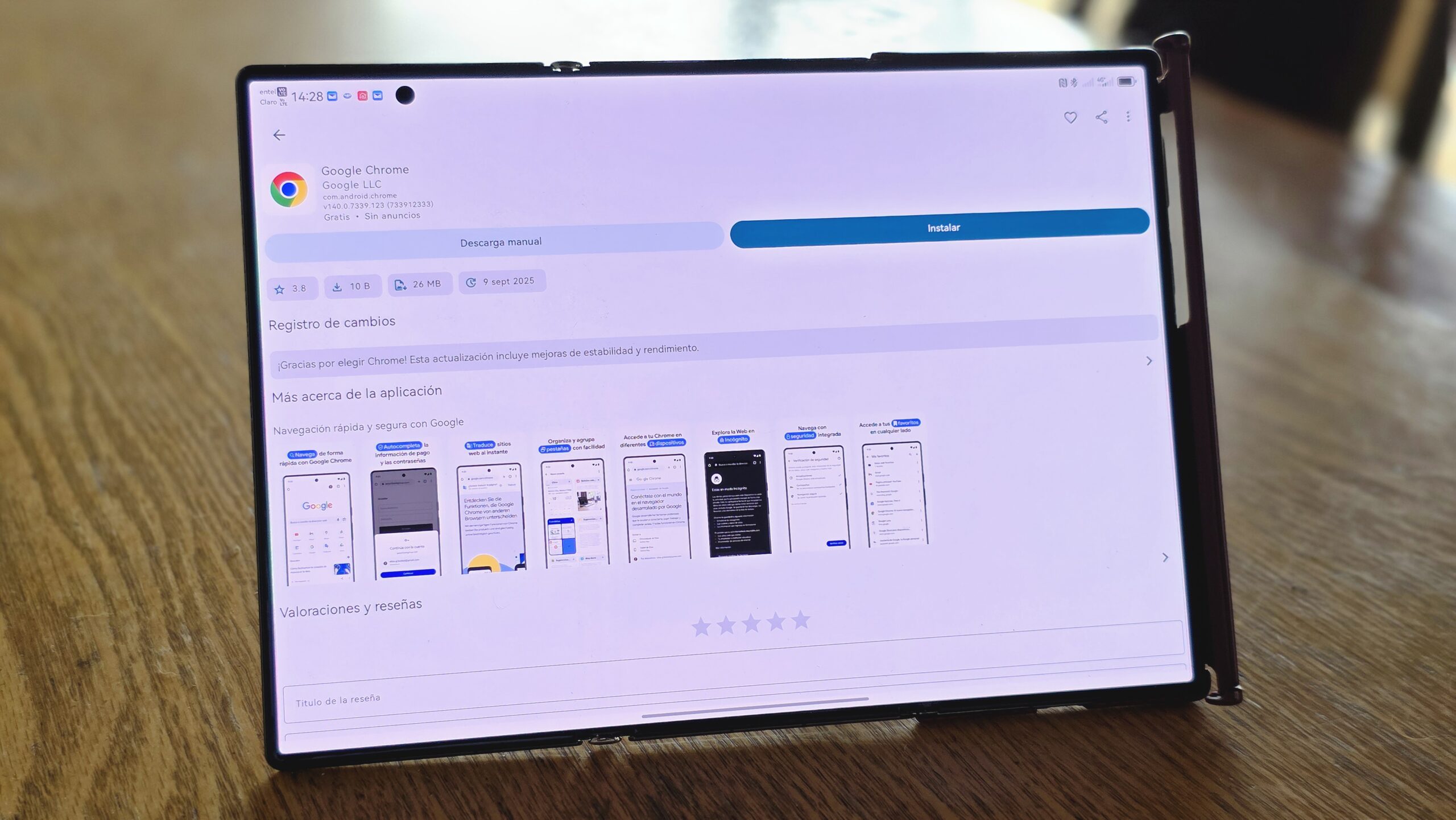
Si en la actualidad si te compras un smartphone o tablet de Huawei, vas a notar la ausencia de las aplicaciones de Google, pero no te preocupes, ya que existe un método para poder usarlos.
Este método se llama microG que simularán los Servicios de Google y también existe la tienda Aurora Store que simulará a la reconocida Google Play Store.
¿No sabes cómo instalarlos? No te preocupes, ya que te explicaré un método muy fácil y rápido para que puedas disfrutar de las aplicaciones de Google en tu nuevo dispositivo Huawei.
Este método es solo compatible con equipos que ejecuten EMUI 14 o superior.
Cambiar de región en la AppGallery
Lo primero que debes hacer es abrir la aplicación AppGallery que es la tienda de apps de Huawei. Si te pide que la actualices a una versión más reciente, házlo.
Una vez abierta la app, anda a la pestaña “Yo” ubicada en la parte inferior de la pantalla y luego entra en “Ajustes”. Recuerda haber iniciado sesión con tu Huawei ID.
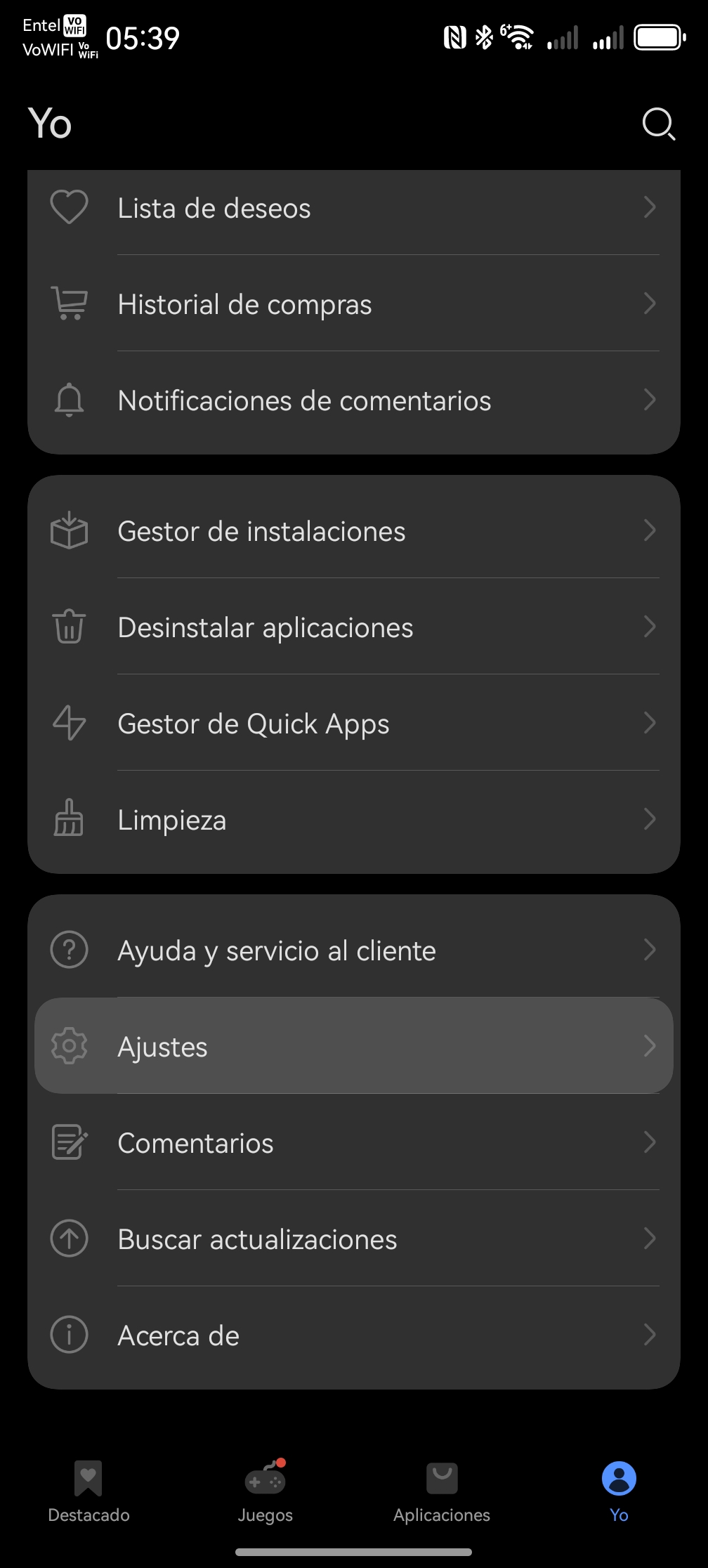
Dirígete a la última opción llamada “País/Región” y lo seleccionas. Se abrirá una nueva ventana, selecciona donde dice “CAMBIAR EL PAÍS O LA REGIÓN”.


Ahora debes elegir “España” en la lista que te aparecerá, y luego presionas en “CONTINUAR”.


La AppGallery se reiniciará.
Instalando Aurora Store
Ya en los pasos finales, ahora debemos buscar en la AppGallery la aplicación “Aurora Store”. Al realizar la instalación, el sistema automáticamente instalará la app “microG Services” y “microG Companion”.


Ahora debes abrir “Aurora Store” la cual te solicitará iniciar sesión con tu cuenta de Google.


Una vez que inicies la sesión con tu cuenta, ya estarás listo para descargar e instalar las aplicaciones y juegos que desees, incluyendo las apps de Google.
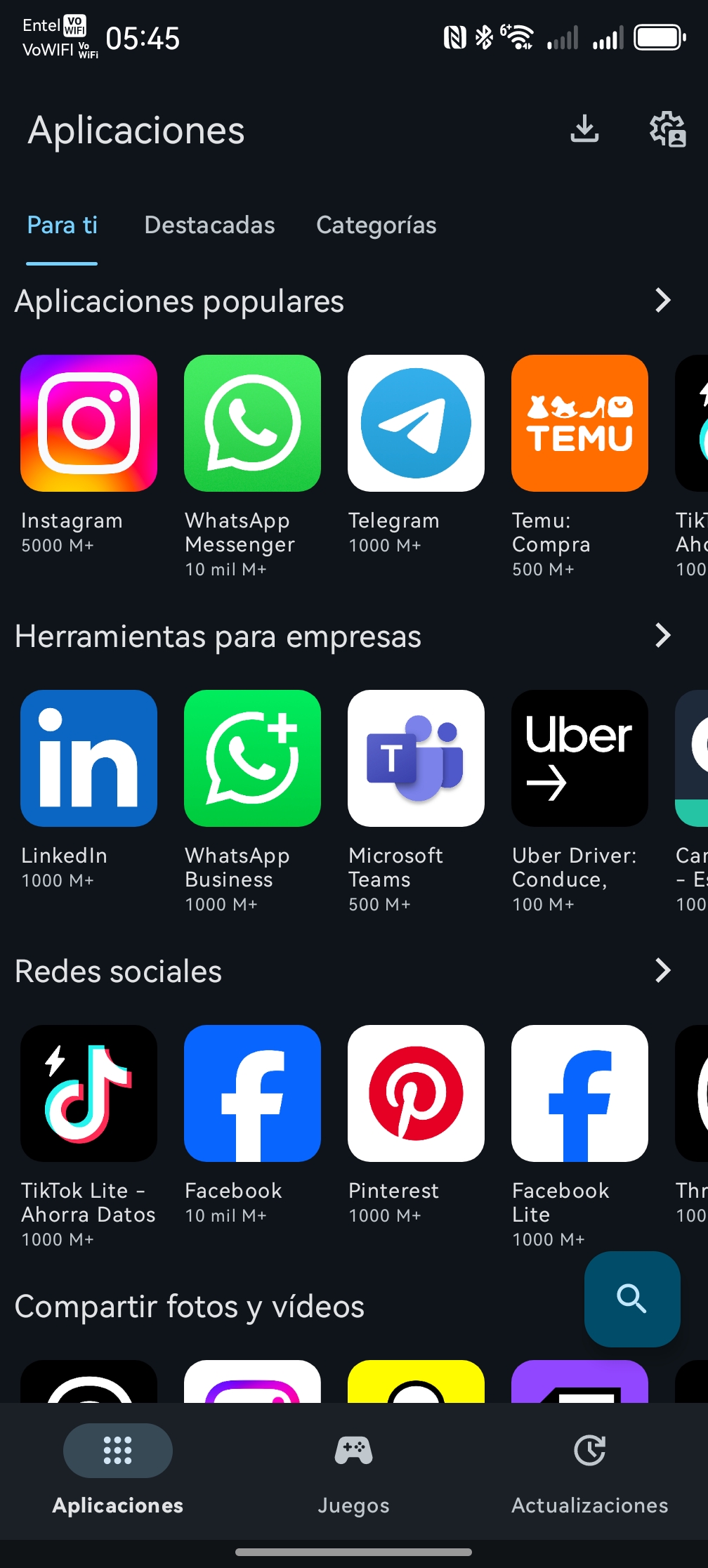
Cuando descargues una app desde Aurora Store, debes recordar que se instalan de manera automática. Es decir, cuando selecciones una aplicación, ésta se descargará y cuando finalice, te aparecerá el botón “Instalar”. No lo toques, ya que la app se está instalando en segundo plano y al finalizar te aparecerá un banner diciendo que la app se instaló con éxito.


Recomendación: Las aplicaciones bancarias te recomiendo que las descargues desde la AppGallery para una mayor compatibilizad, al igual que la app TikTok.