

Hoy tienes dos formas gratuitas de activar la eSIM de Entel sin ir a una sucursal: desde la app Entel, en Android o iPhone, con una validación de identidad; o, si tienes un iPhone con iOS 27, convirtiendo tu chip directamente desde la configuración del teléfono.
Entel ofrece eSIM desde finales de 2021, pero al comienzo solo se entregaba en sus sucursales. Hoy el trámite se hace completo desde el teléfono. En esta guía te explicamos ambos métodos paso a paso, usando un iPhone 17 como ejemplo.
Requisitos antes de empezar
- Ser el titular de la línea. Si eres el titular pero tu número no aparece bien en la app Entel, primero debes corregirlo en cualquier canal de atención a clientes. De lo contrario, no te aparecerá la opción de eSIM.
- Tener un equipo compatible con eSIM. Una forma rápida de saberlo es marcar *#06#: si aparece un código EID, tu teléfono soporta eSIM.
- Tener tu carnet de identidad a mano y estar en un lugar bien iluminado para la validación biométrica.
- Estar conectado a una red Wi-Fi, porque tu chip físico deja de funcionar durante el proceso.
- Un correo electrónico al que tengas acceso, donde llega el código QR.
- Elegir un día hábil y de día. Evita fines de semana, festivos o la noche, por si necesitas ayuda de Entel.
Cómo activar la eSIM de Entel desde la app, paso a paso
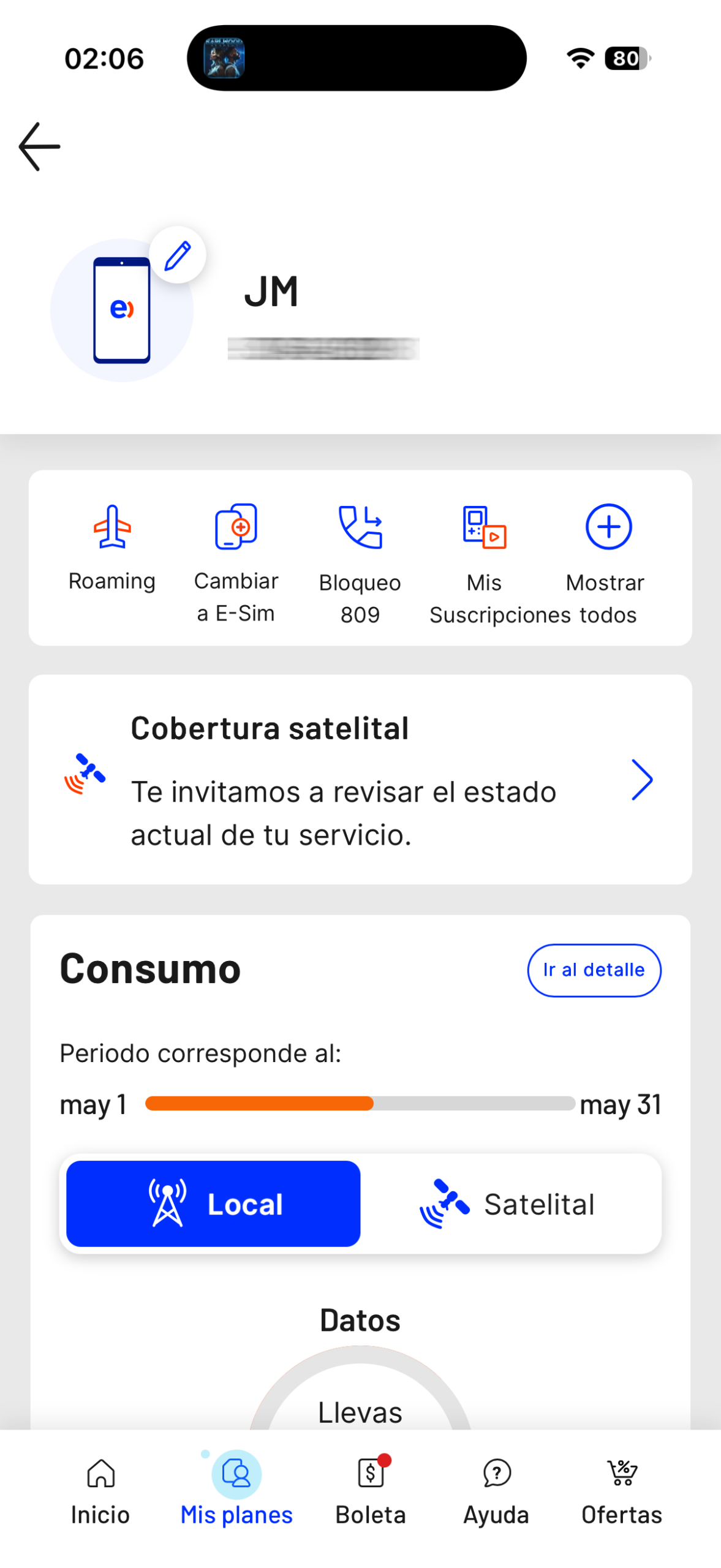
En la aplicación Entel, debes ir a la sección “Mis planes” y elegir la línea que deseas hacer el cambio en caso de contar varias líneas.


Cuando selecciones la línea, deberás tocar en la opción “Cambiar a E-Sim”.
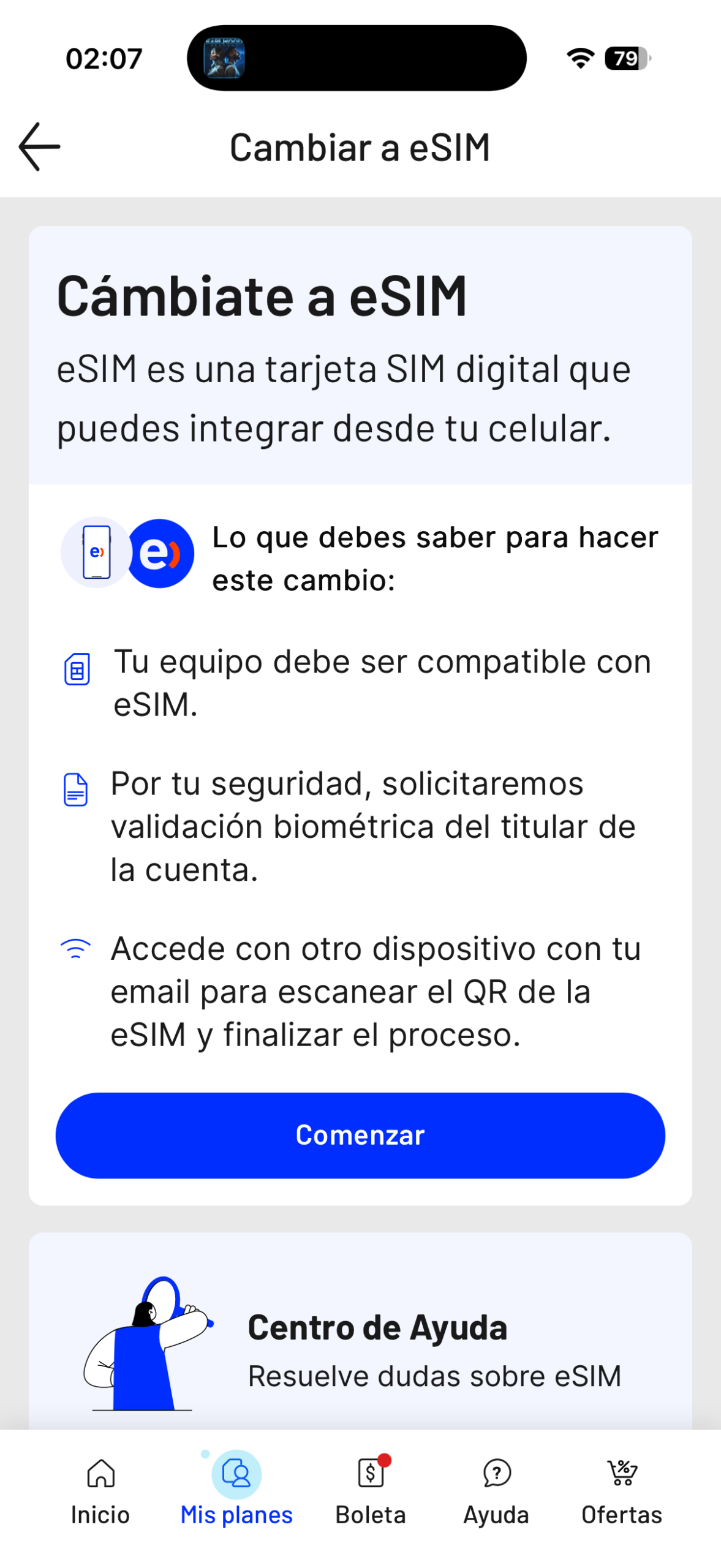
El sistema realizará una verificación para ver si cumples con todos los requisitos. En caso de estar todo ok, aparecerá el botón “Comenzar”, el cual debes seleccionar.
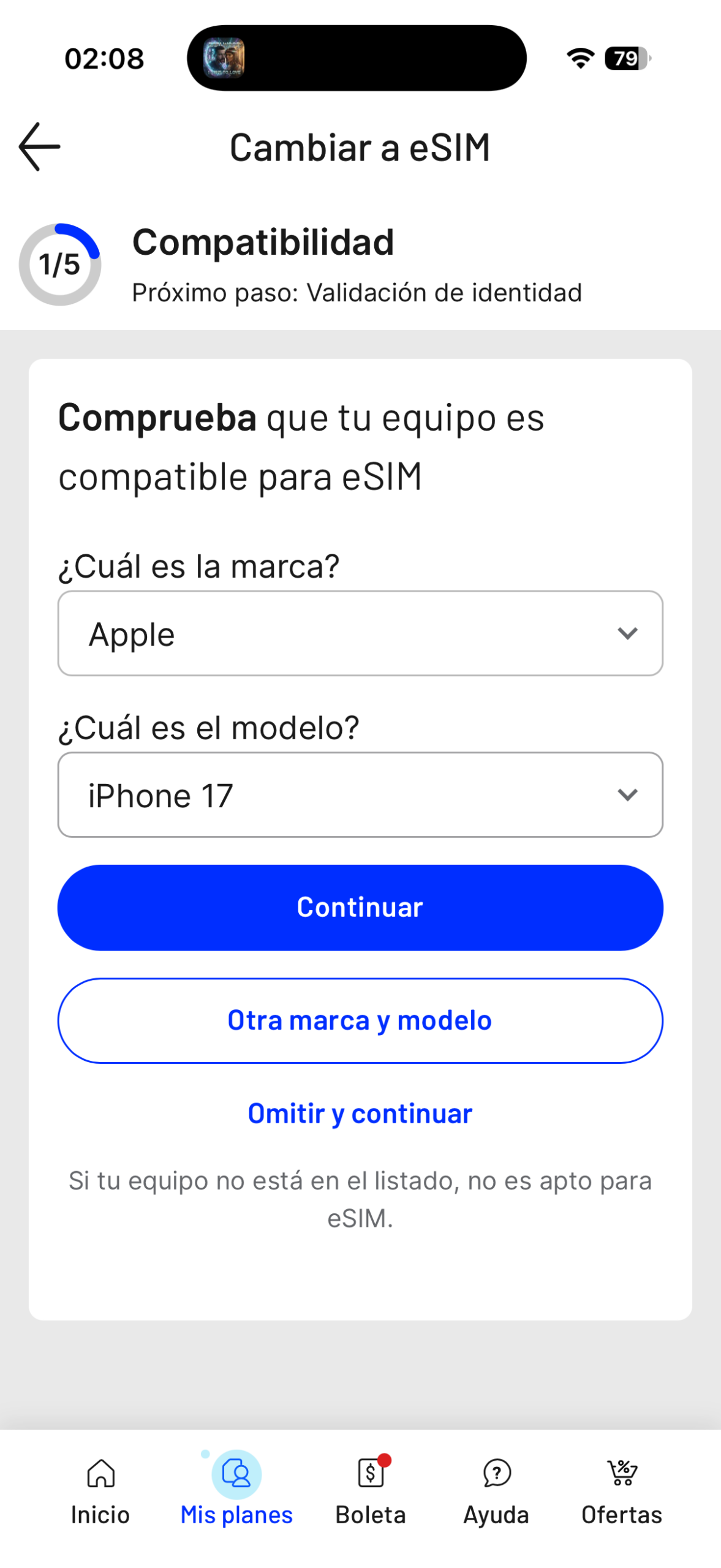
La app te ofrecerá la posibilidad de comprobar si tu equipo es compatible con eSIM. Sin embargo, si ya sabes que es compatible, toca la opción “Omitir y continuar”.
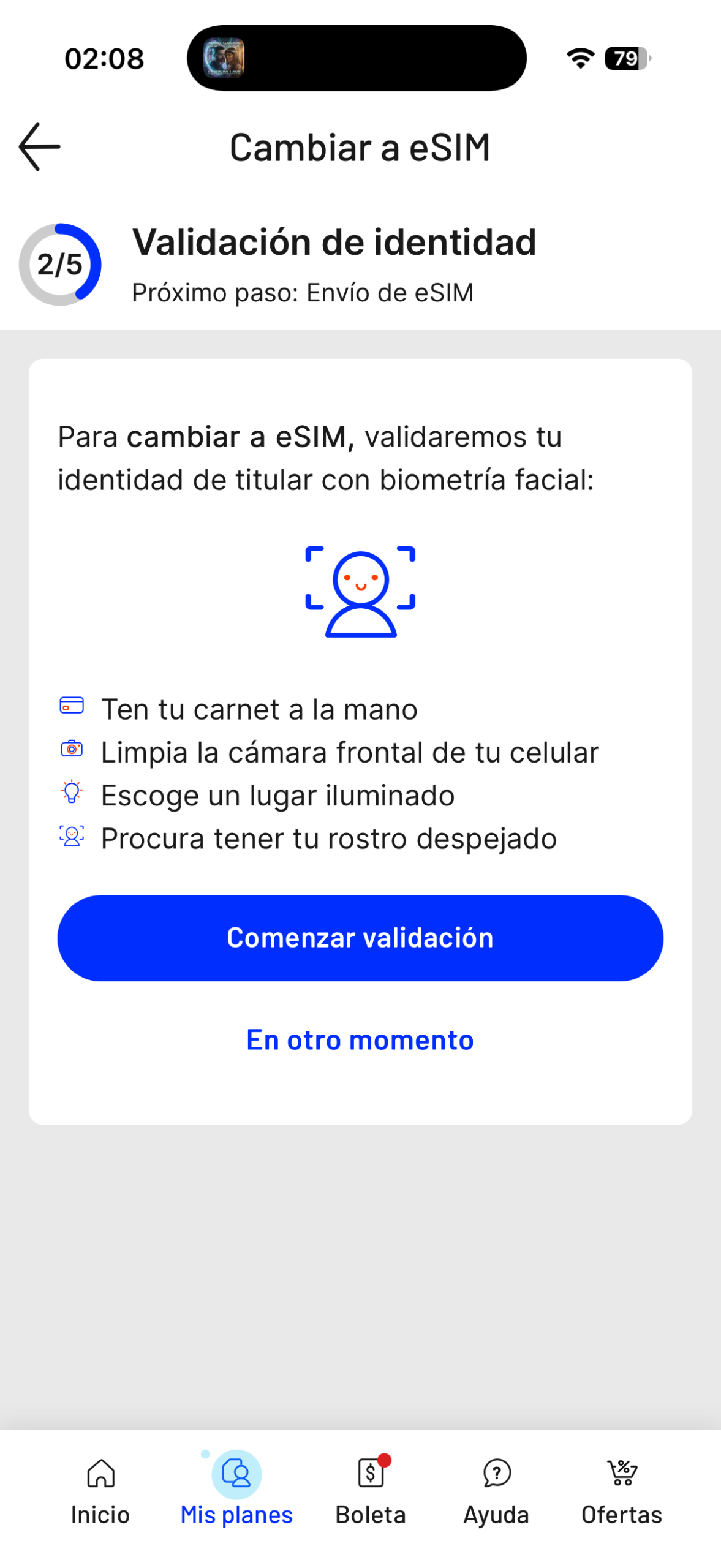
Ahora deberás prepararte para comenzar la validación de identidad. Toca en el botón “Comenzar validación”.
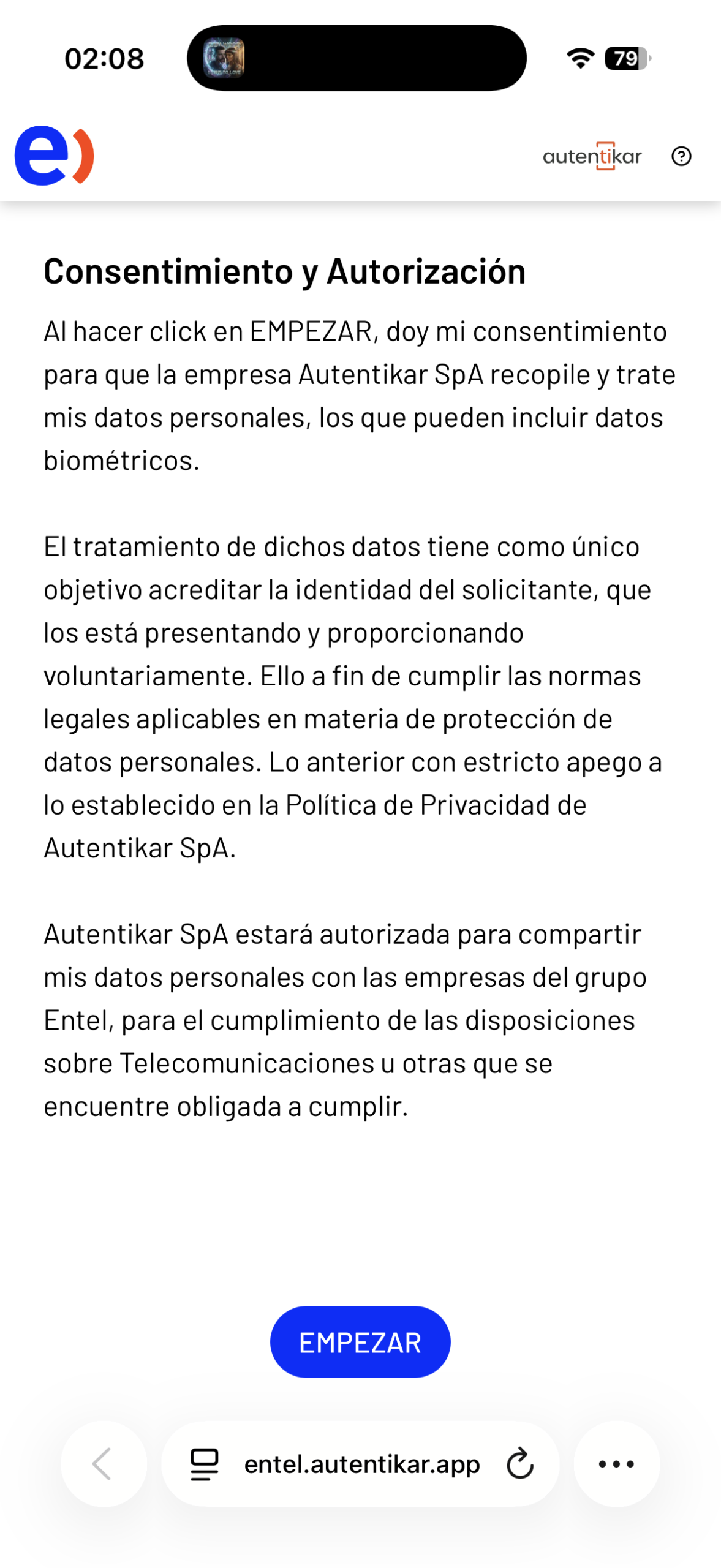
Aceptas el consentimiento y autorización para entregar tus datos personales. Toca en “Empezar”.
Ahora presta atención al siguiente video donde te muestro cómo realizar la verificación de identidad:
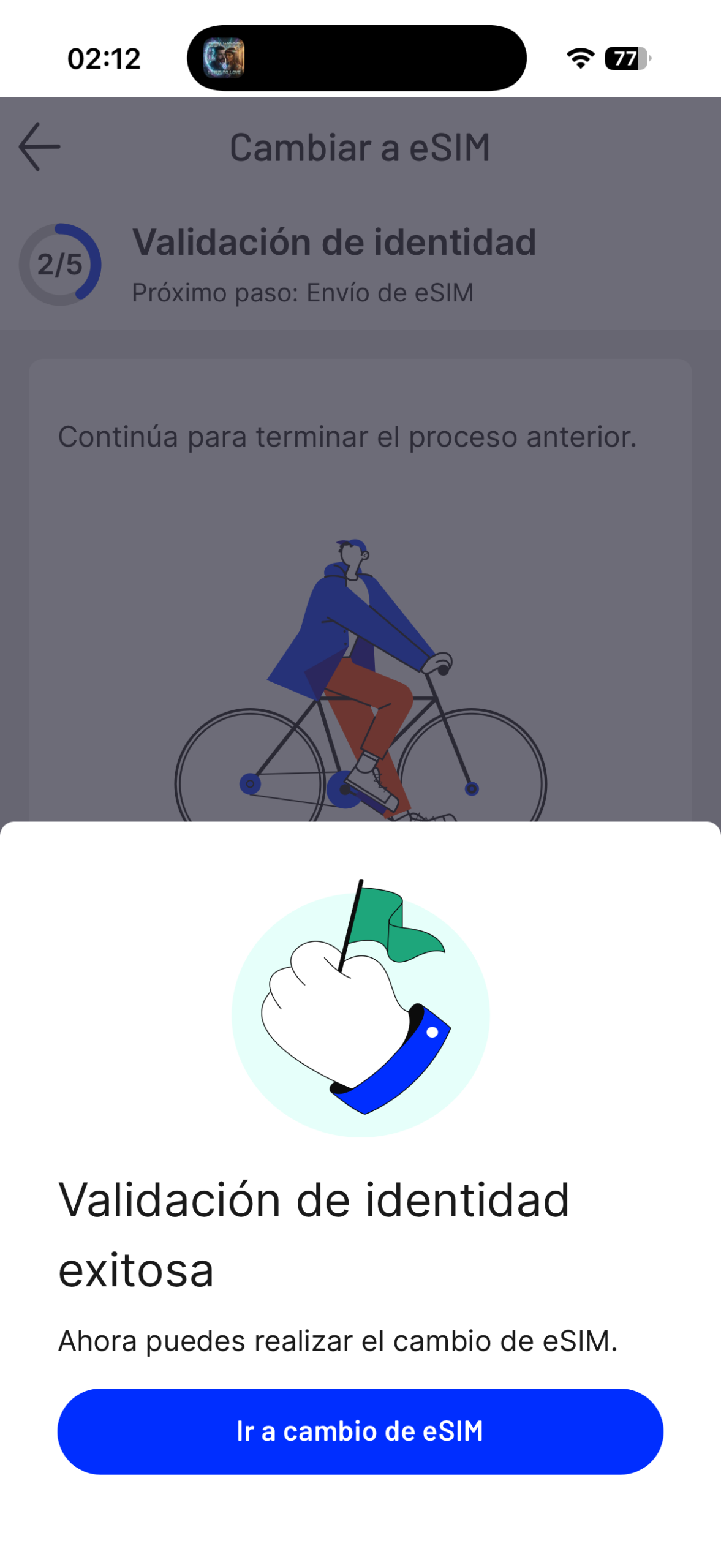
Terminada la verificación, toca en el botón “Ir a cambio de eSIM”.
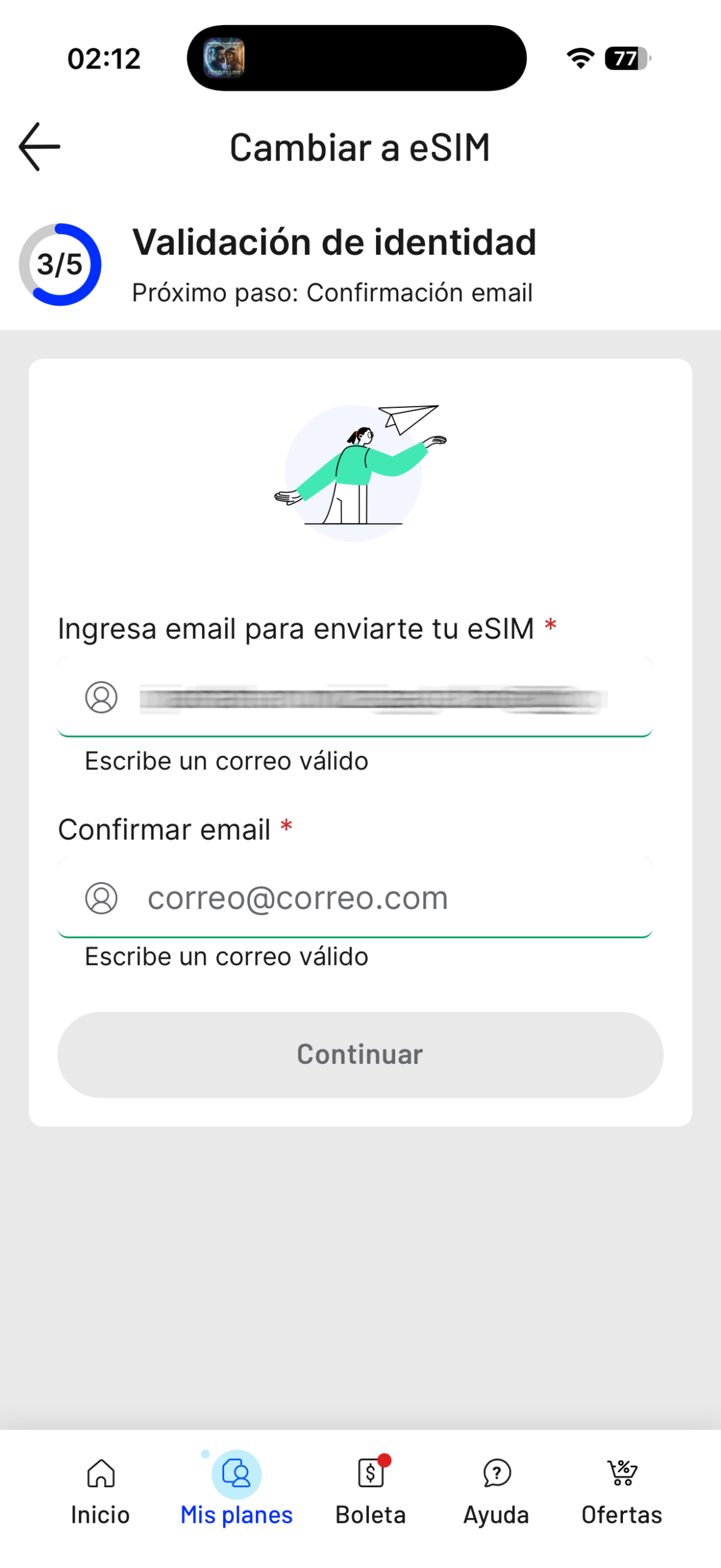
Ahora procede a ingresar tu email. Debes verificar de ingresarlo correctamente ya que es ahí donde recibirás el código QR de tu eSIM y que posteriormente deberás escanear.
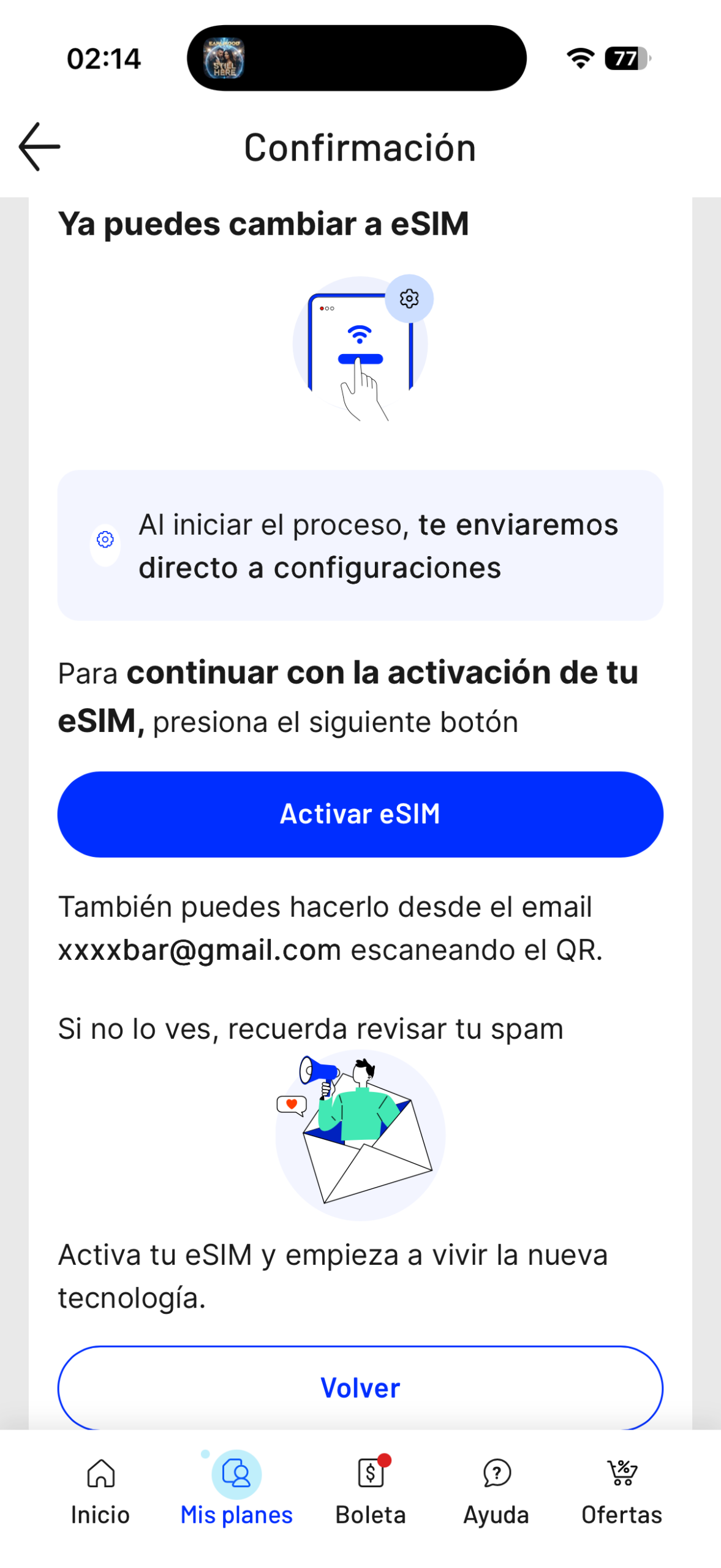
Finalmente te aparecerá el mensaje “Ya puedes cambiar a eSIM”. Si el proceso lo estás realizando desde un iPhone, puedes tocar el botón “Activar eSIM” y seguir las instrucciones en pantalla.
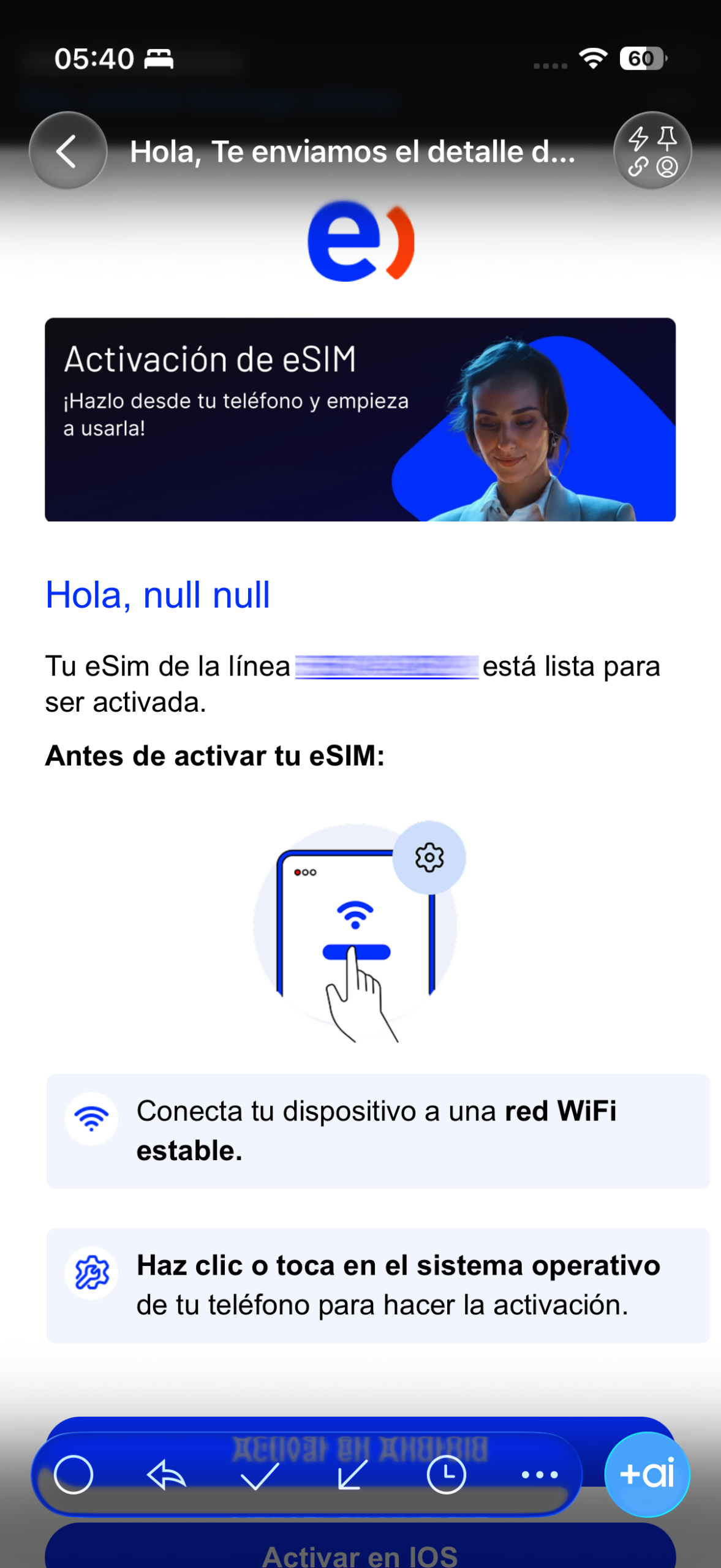
En caso contrario, deberás ingresar al menú eSIM de tu dispositivo y escanear el código QR que recibirás en el email enviado al correo ingresado anteriormente. Dicho email luciría similar a este:
Cómo convertir tu chip Entel a eSIM en iPhone con iOS 27
Si tienes un iPhone actualizado a iOS 27, hay un camino todavía más corto: puedes convertir tu SIM física en eSIM sin usar la app Entel y sin código QR. Lo contamos cuando se lanzó iOS 27.
- Entra a Configuración.
- Toca Red celular.
- Busca la opción “Convertir en eSIM”. Su ubicación cambia un poco si usas uno o dos números en el iPhone.
- Sigue las instrucciones en pantalla. Cuando termine, Entel te envía un SMS de confirmación.

Este proceso es gratuito y, por ahora, funciona con Entel y Movistar en Chile. Si tienes Android, el camino sigue siendo la app Entel.
Datos que considerar
Recuerda que debes realizar la activación estando conectado a una red Wi-Fi, ya que el servicio de tu SIM quedará desactivado. Una vez activada la eSIM, ya puedes retirar la tarjeta SIM física del equipo.
Si deseas volver a tener una SIM física, tienes que ir a una sucursal a solicitar el cambio, proceso que es gratuito solo una vez al año y solo puede realizarlo el titular.
La eSIM provista por Entel NO es reutilizable. Sin embargo, si deseas activar la eSIM en otro equipo, puedes volver a solicitar una nueva repitiendo los pasos de este tutorial.
Preguntas frecuentes
¿Cuánto cuesta cambiarse a eSIM en Entel?
Nada. El cambio a eSIM no tiene costo, ni desde la app ni desde iOS 27.
¿Puedo activar la eSIM si soy prepago?
Sí. El cambio está disponible para líneas Entel a tu nombre, tanto de prepago como de plan, siempre que pases la validación de identidad.
¿Cómo sé si mi teléfono es compatible con eSIM?
Marca *#06# y revisa si aparece un código EID. La app Entel también te ofrece comprobarlo durante el proceso. Si además quieres usar dos líneas, revisa si tu equipo tiene soporte para doble eSIM.
¿Puedo pasar mi eSIM Entel a otro teléfono?
La eSIM de Entel no se puede reutilizar. Si cambias de equipo, solicita una nueva eSIM repitiendo los pasos de esta guía.
¿Qué pasa con mi chip físico?
Queda sin servicio en cuanto se activa la eSIM, así que puedes sacarlo del teléfono.