
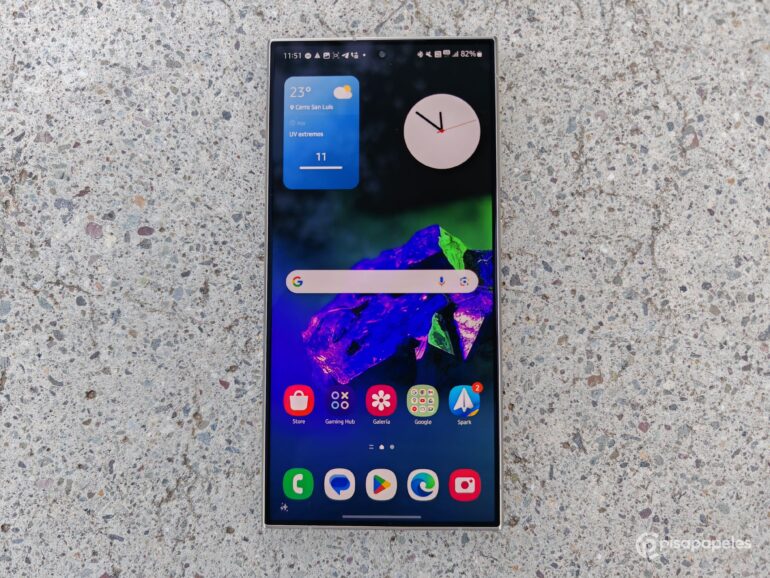

Actualizado el 9 de noviembre de 2026.
Para actualizar tu Samsung Galaxy, entra a Ajustes > Actualización de software > Descargar e instalar. Si tu equipo ya tiene disponible One UI 9, basado en Android 17, aparecerá ahí. En Chile, One UI 9 llegó primero a la serie Galaxy S25 a fines de octubre, y Samsung la está desplegando por etapas al resto de los modelos compatibles. Acá te explicamos todos los métodos para actualizar, qué Galaxy reciben One UI 9 y qué hacer si tienes un modelo más antiguo.
¿Qué Samsung Galaxy reciben One UI 9?
Según lo informado por Samsung y los primeros reportes del despliegue, estos son los principales modelos que reciben One UI 9:
- Galaxy S26, S26+ y S26 Ultra: fueron los primeros, desde septiembre.
- Galaxy Z Fold8 y Z Flip8: desde septiembre.
- Galaxy S25, S25+ y S25 Ultra: ya disponible en Chile desde fines de octubre.
- Galaxy Z Fold7 y Z Flip7: en despliegue internacional.
- Galaxy S24, S24+, S24 Ultra y S24 FE: el despliegue partió en octubre en Corea del Sur y se está extendiendo a otros países.
- Galaxy Z Fold6 y Z Flip6: junto con la serie S24.
- Galaxy S23 y S23 FE: recibirán One UI 9, que será su última gran actualización.
- Gama media: modelos como los Galaxy A57, A55, A35, A17 y A16 ya comenzaron a recibirla.
El despliegue es gradual: el mismo modelo puede recibirla en fechas distintas según el país, el operador y la variante. Si aún no te aparece, no significa que tu equipo tenga un problema.
Método 1: actualizar desde los ajustes del teléfono
Es el método oficial y el más seguro.
- Conéctate a una red Wi-Fi y deja la batería sobre 50%.
- Abre Ajustes y entra a Actualización de software.
- Toca Descargar e instalar.
- Si hay una nueva versión, descárgala e instálala. El teléfono se reiniciará al final.
Desde la serie S24, el paquete de One UI 9 pesa cerca de 4 GB si vienes de One UI 8.5, así que revisa que tengas espacio libre.
Método 2: actualizar con Smart Switch en el computador
Si la actualización no te aparece en el teléfono, puedes probar con Smart Switch, el programa oficial de Samsung para Windows y Mac.
- Descarga e instala Smart Switch desde el sitio de Samsung.
- Conecta tu Galaxy al computador con un cable USB y acepta los permisos en el teléfono.
- Si hay una versión nueva disponible para tu equipo, Smart Switch mostrará el botón Actualizar.
- No desconectes el teléfono hasta que termine el proceso.
Smart Switch solo instala versiones oficiales liberadas para tu modelo y región, así que no adelanta actualizaciones que aún no llegan a Chile.
Método 3 (avanzado): cambiar temporalmente el CSC
Importante: este método lo probamos en un Galaxy S24 para recibir antes One UI 7, cuando ya estaba disponible en Panamá pero no en Chile. Funciona cambiando por un rato el código de país del teléfono (CSC) al de un país donde la actualización ya está disponible. Samsung ha ido cerrando los métodos de actualización manual, por ejemplo desactivó el modo Download y Odin desde One UI 8.5, así que este truco puede no funcionar en tu equipo o con versiones nuevas. Úsalo bajo tu propia responsabilidad.
El siguiente método de actualización es por cambio temporal de CSC. Si no sabes que es el CSC, te cuento que es el código binario específico de país que va en el firmware de los equipos de Samsung, el cual contiene configuraciones como la red del país, de operadores locales, personalización del software, y mucho más.
Pues bien, para comenzar lo que debemos hacer es tener a mano nuestro número de IMEI, el que podemos conocer de varias maneras. La primera forma es ir a la aplicación de «Teléfono» y luego marcar *#06#, esto nos mostrará el número en pantalla y debemos anotarlo en un papel para tenerlo a mano. Con anotar el IMEI 1 es suficiente.
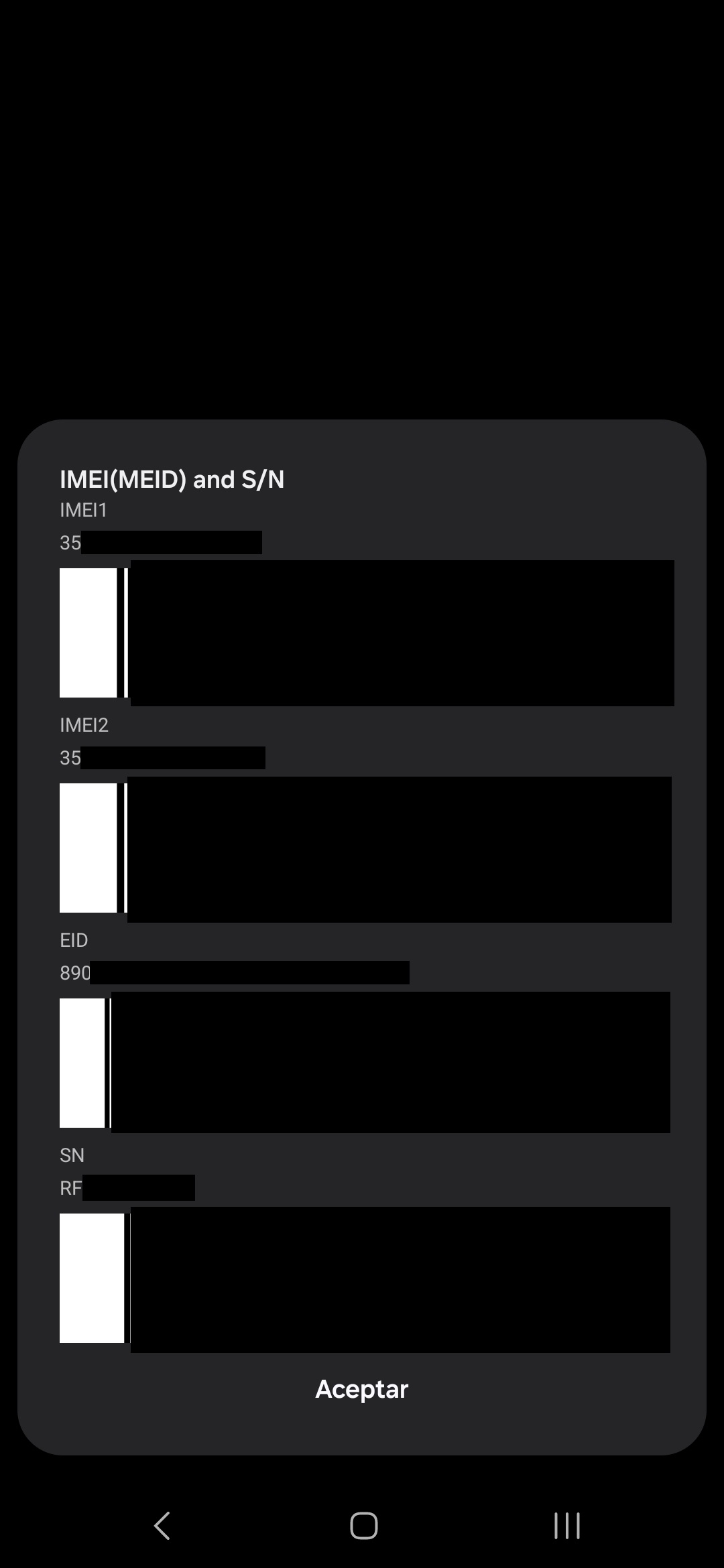
El segundo método es mejor, ya que nos permitirá copiar el IMEI que usaremos más adelante. Para ello debemos ir a los «Ajustes», entrar en «Acerca del teléfono» y en pantalla veremos el o los números de IMEI. Para efectos de esta guía, dejamos el dedo presionado sobre el primer IMEI y el número quedará copiado en el portapapeles.
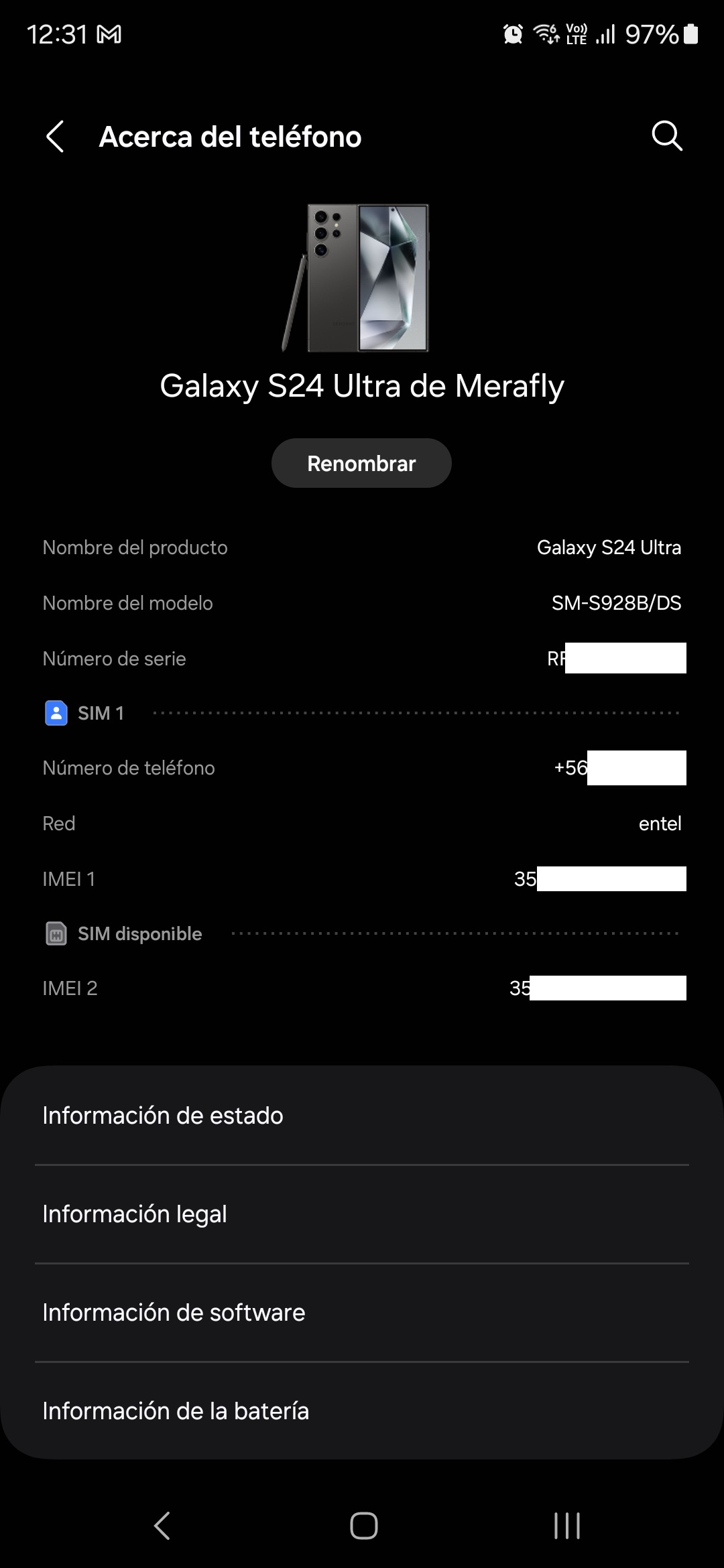
Ahora debemos volver a la aplicación de «Teléfono» y en el teclado numérico ingresar lo siguiente: *#272*IMEI#. Por ejemplo, marcamos en el teclado numérico *#272* dejamos el dedo presionado a la derecha para pegar el IMEI y finalmente escribimos el símbolo #.
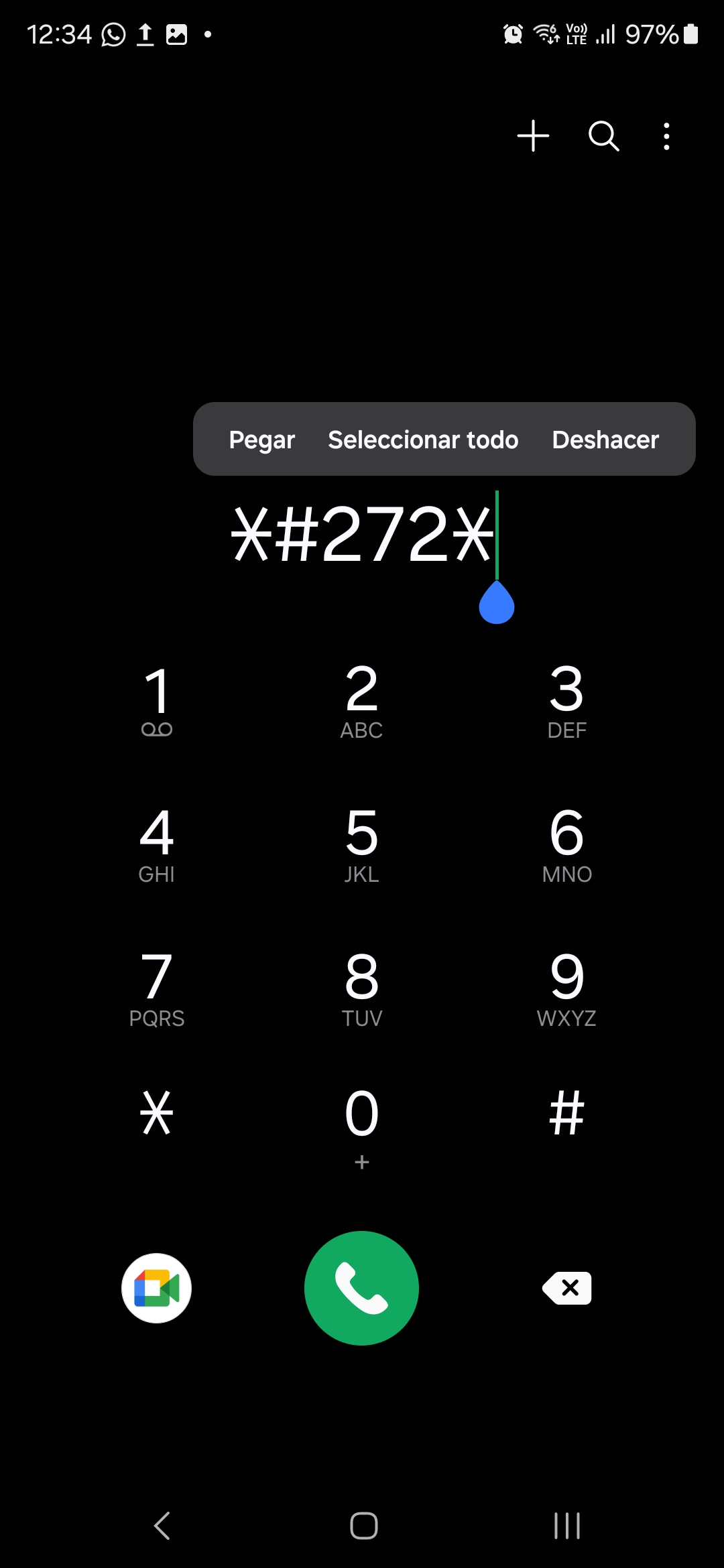
Debería quedar así: *#272*357111111111111# y nos aparecerá la siguiente pantalla. La que nos mostrará nuestra configuración actual que, para nuestro caso, está definida con el CSC para Chile con el código CHO.
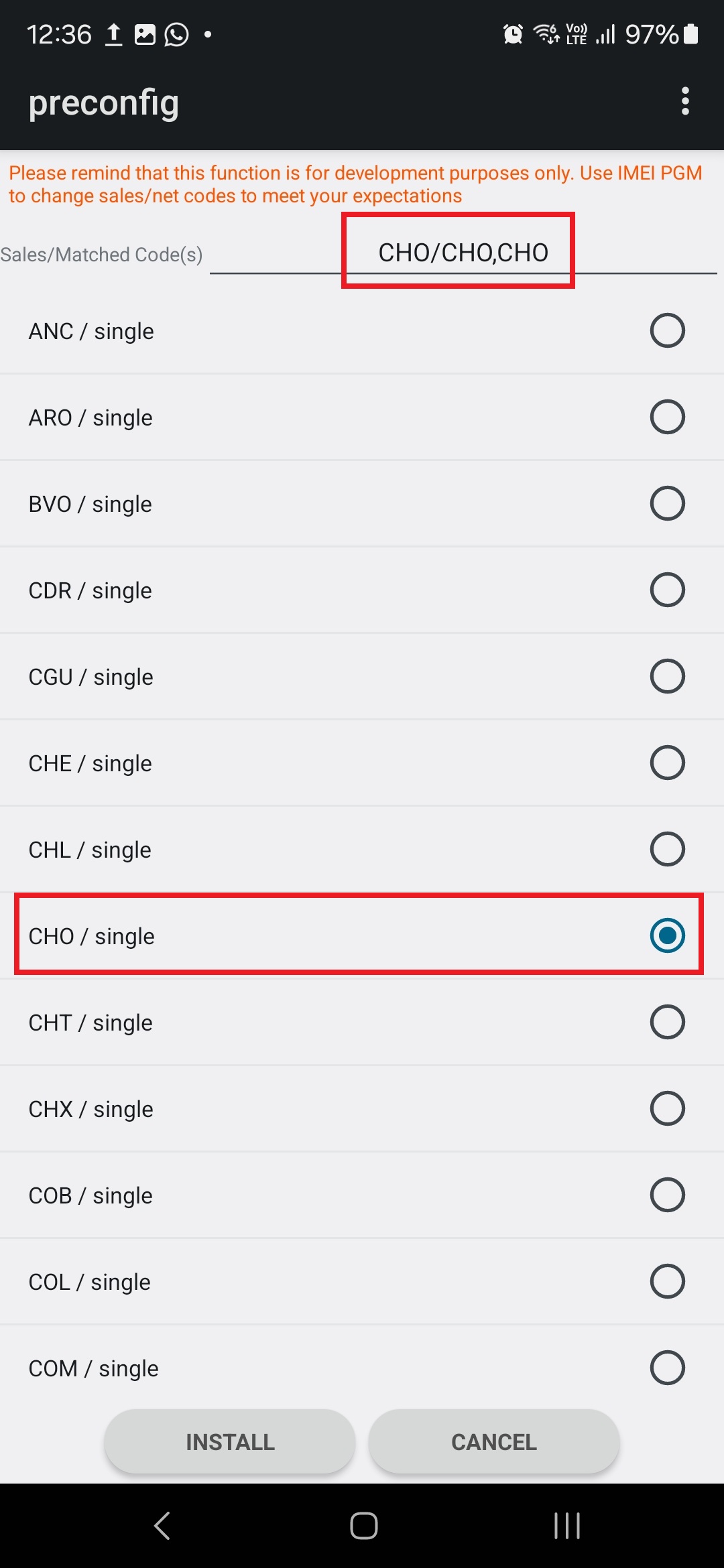
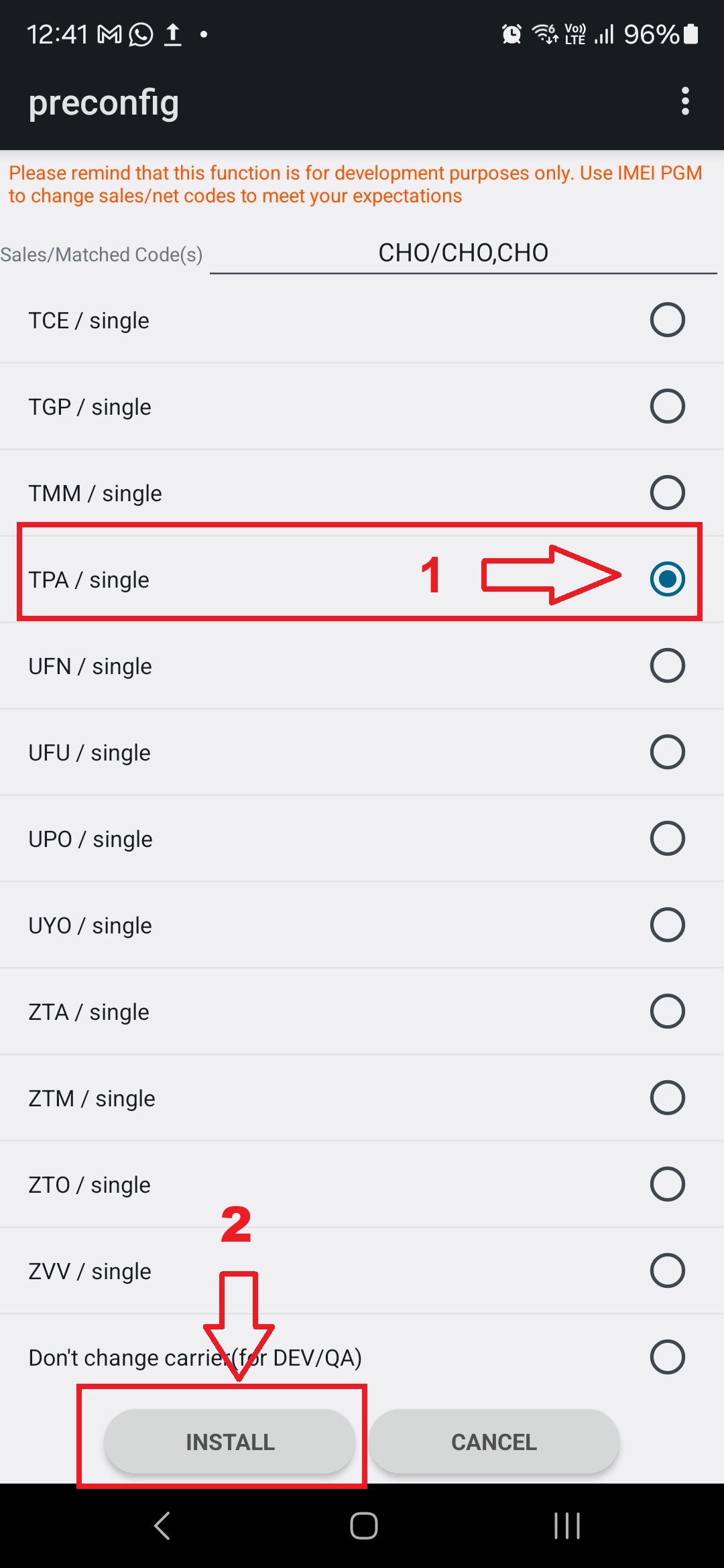
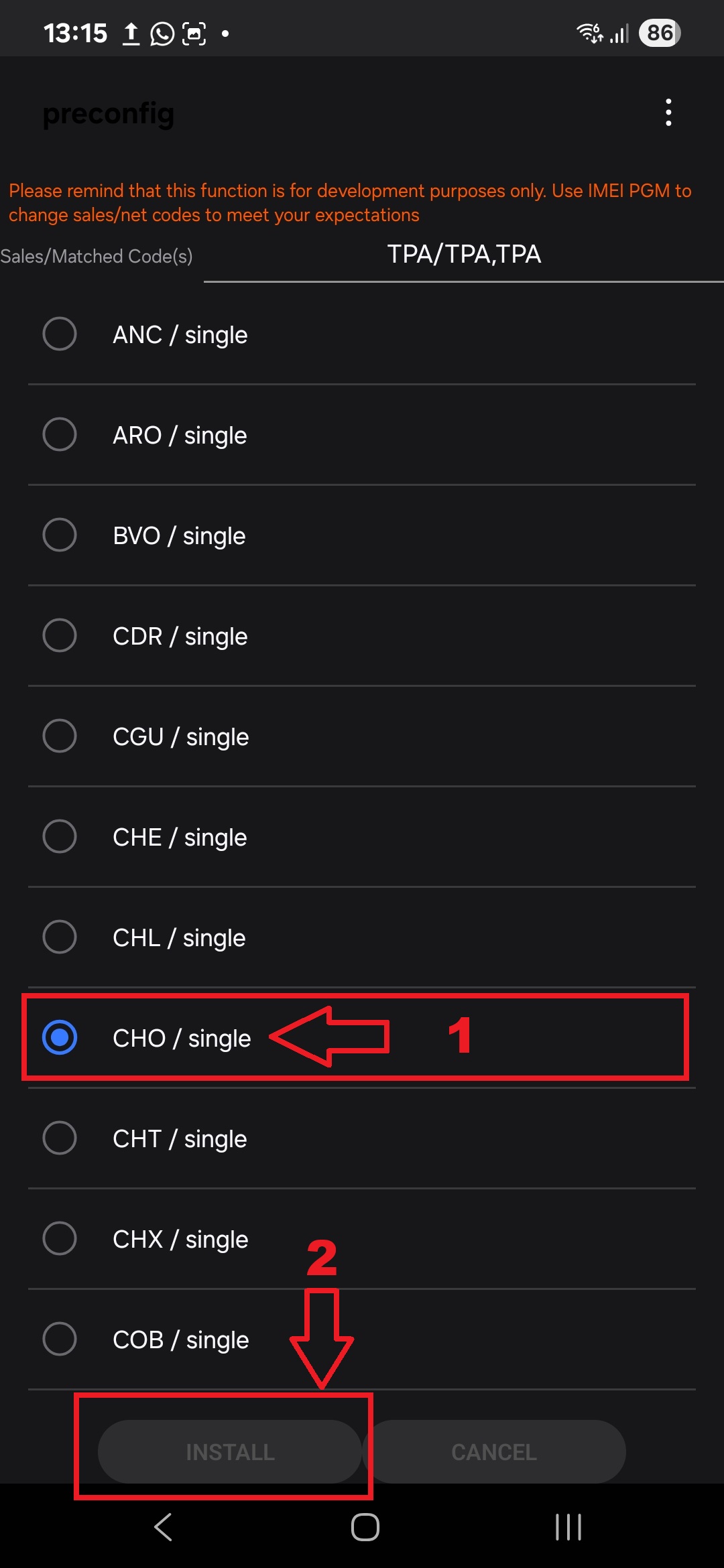
Acá lo que vamos a hacer es seleccionar el CSC de Panamá, que es el país que ya tiene disponible Android 15 con One UI 7.0. Para esto debemos presionar sobre el código «TPA» y luego abajo presionar en «Install», para instalar aquel CSC. Recuerda presionar según la secuencia del orden de los números a continuación.
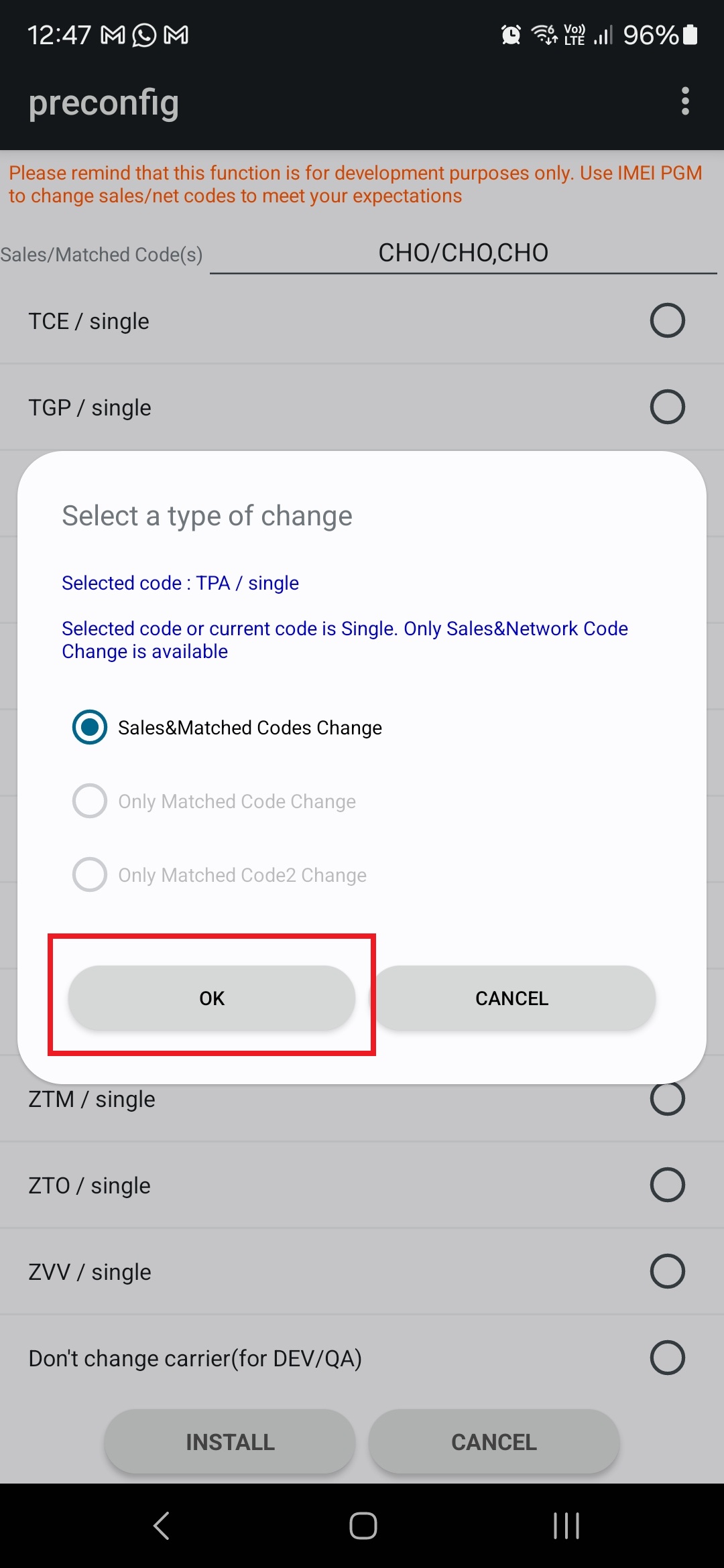
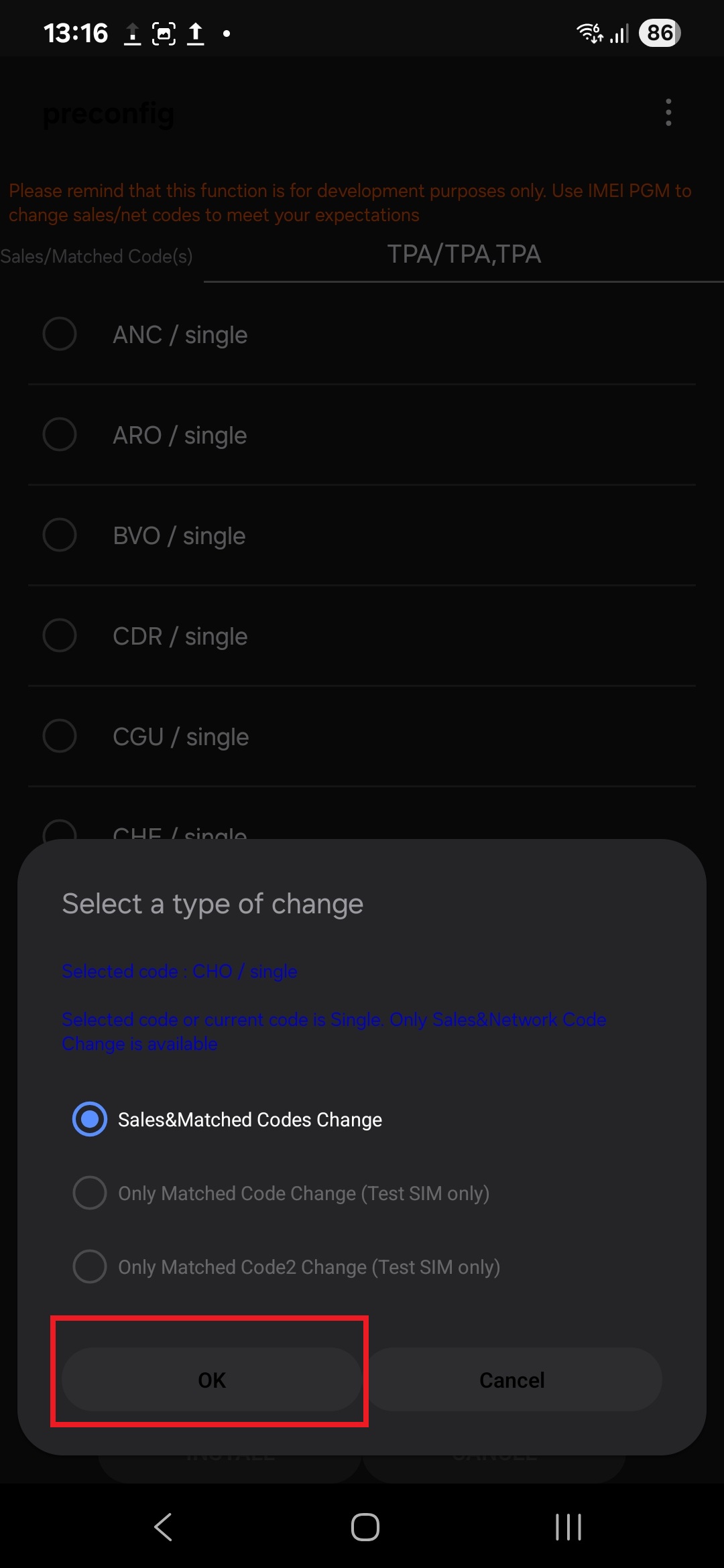
Posteriormente en pantalla nos saldrá el siguiente mensaje de confirmación, indicando que vamos a cambiar el CSC de Chile (CHO) por el de Panamá (TPA). Presionamos en «OK» para continuar.
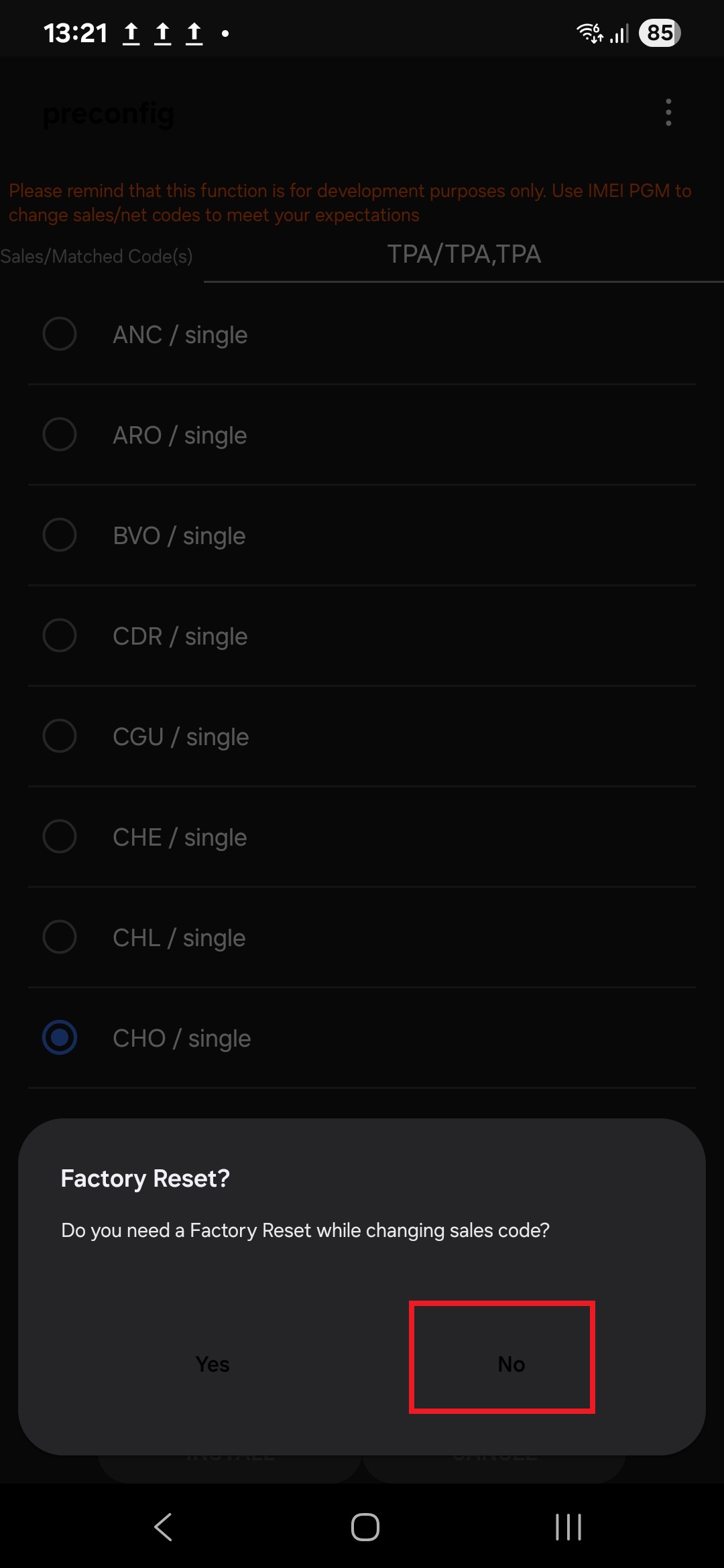
Acá hay un PASO MUY IMPORTANTE que debes tomar en consideración. Ya que luego de presionar «OK» aparecerá otro mensaje indicando si queremos realizar un restablecimiento de fábrica del dispositivo luego de cambiar el CSC. Mucho ojo con esto, ya que ACÁ DEBES PRESIONAR EN «NO» para que los datos de tu teléfono se conserven y no sean eliminados.
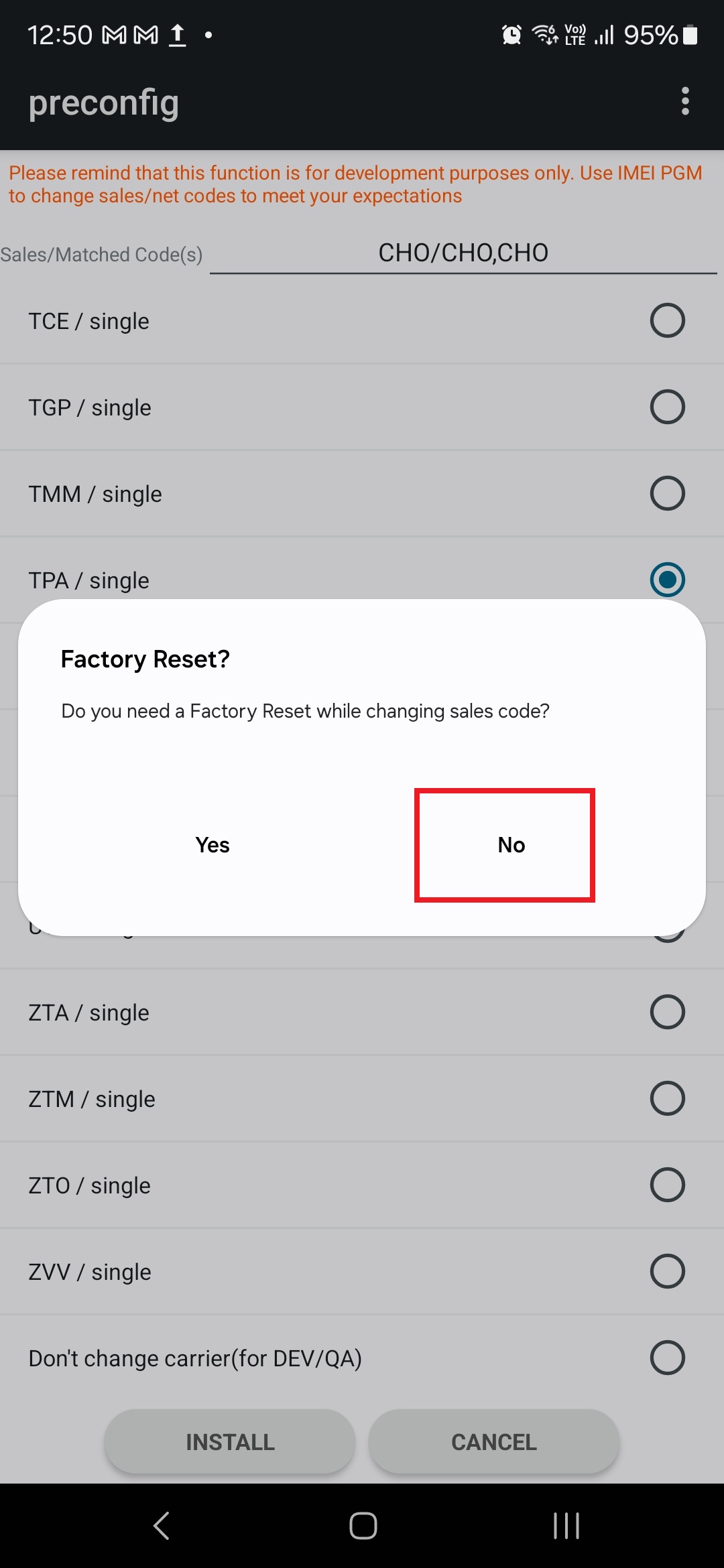
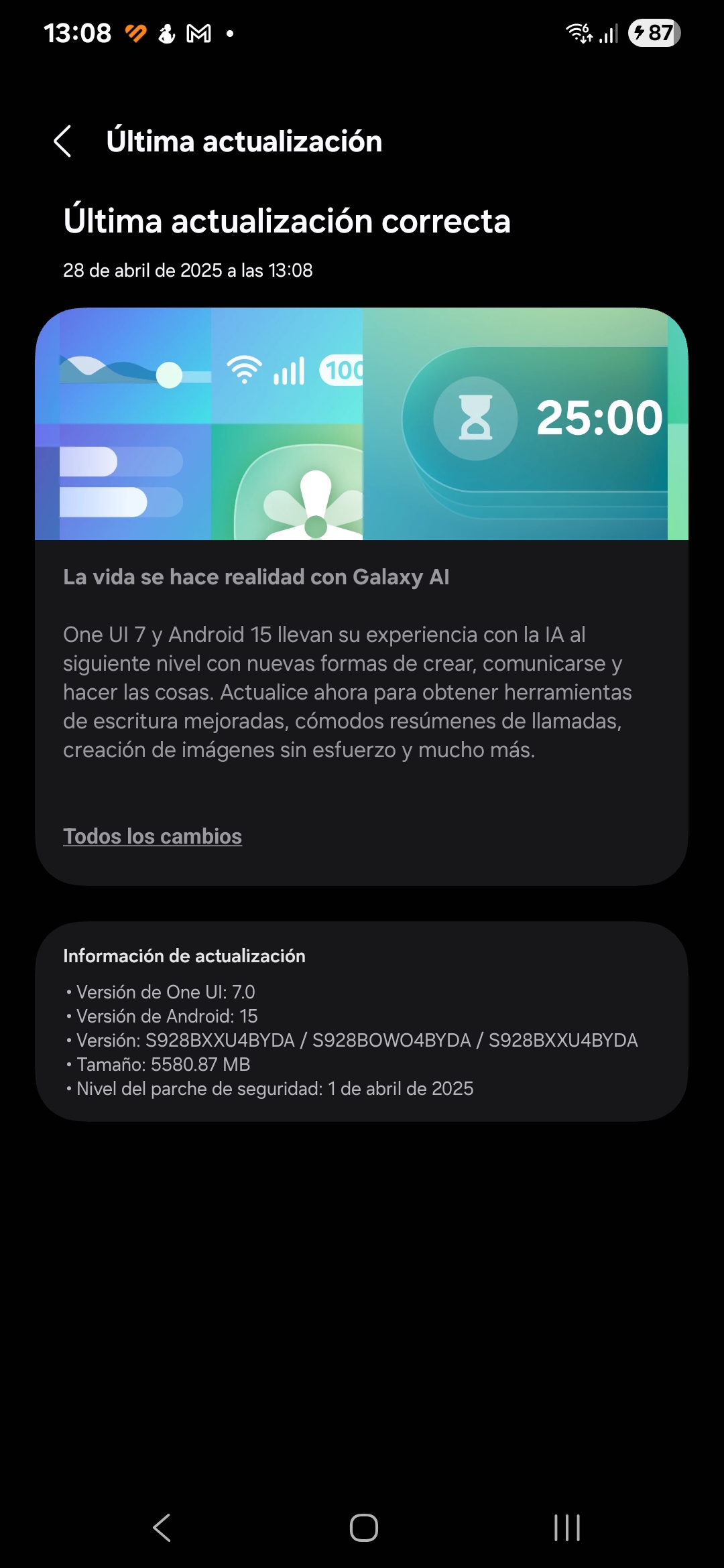
Después de presionar en la opción «NO», el teléfono se reiniciará automáticamente. Ahora con el CSC de Panamá (TPA) instalado vamos a los «Ajustes», posteriormente al apartado de «Actualización de software» y buscamos una nueva actualización de sistema. En pantalla nos aparecerá la nueva versión de Android 15 basado en One UI 7.0 y esperamos su instalación competa.
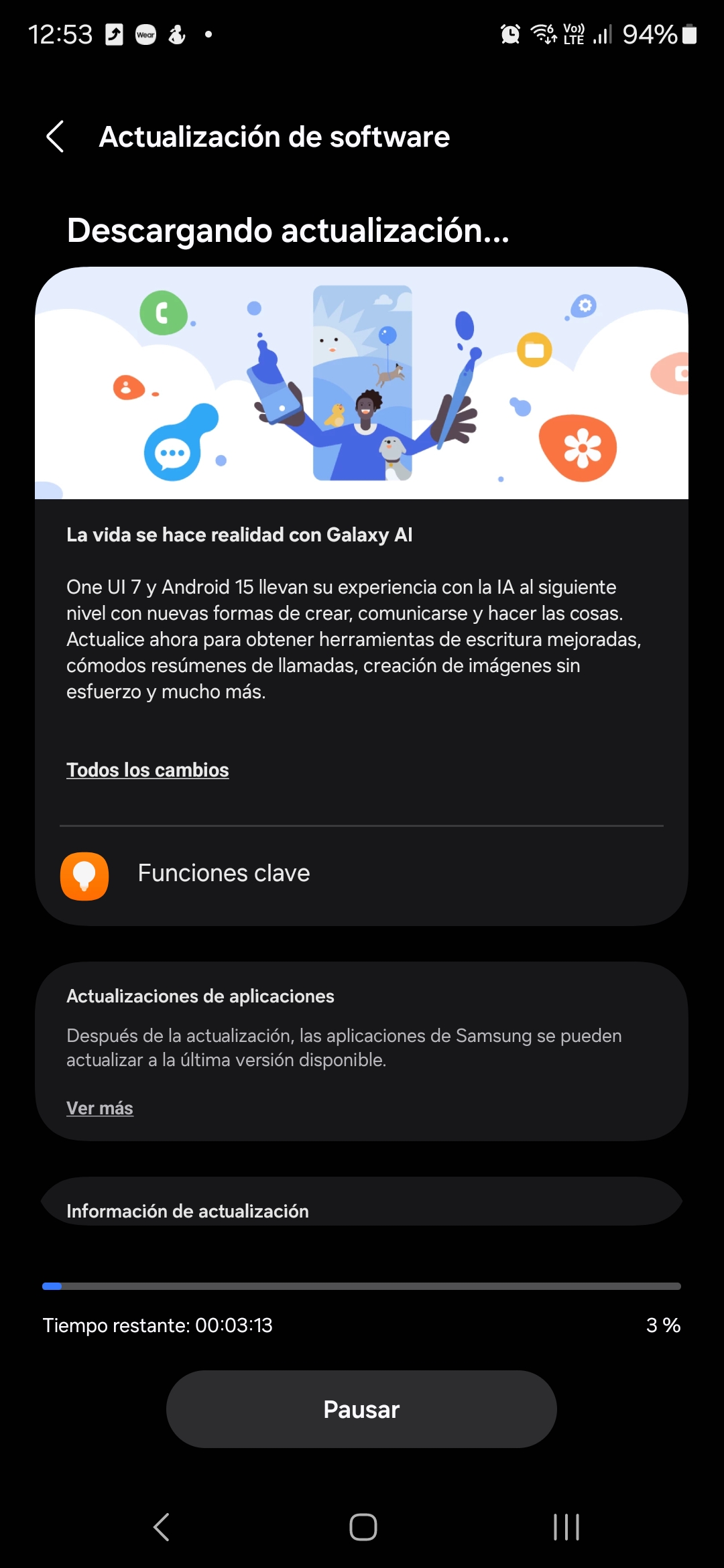
Cuando todo el proceso de instalación haya terminado, debemos volver al CSC de origen del teléfono. Esto te lo recomiendo para no tener futuros problemas con las frecuencias o bandas de tu país y otras configuraciones.
Entonces, copiamos nuevamente el IMEI desde los ajustes, después vamos a la aplicación «Teléfono» e ingresamos *#272*IMEI#. Ahora volvemos a seleccionar el CSC de Chile (CHO) o el de tu país, y después presionamos en «Install». Ahora reconoce el modo oscuro en este menú.
Luego «OK» para confirmar el cambio de CSC.
Y finalmente seleccionar la «Opción NO» para conservar nuestros datos. El teléfono se reiniciará nuevamente y eso es todo.
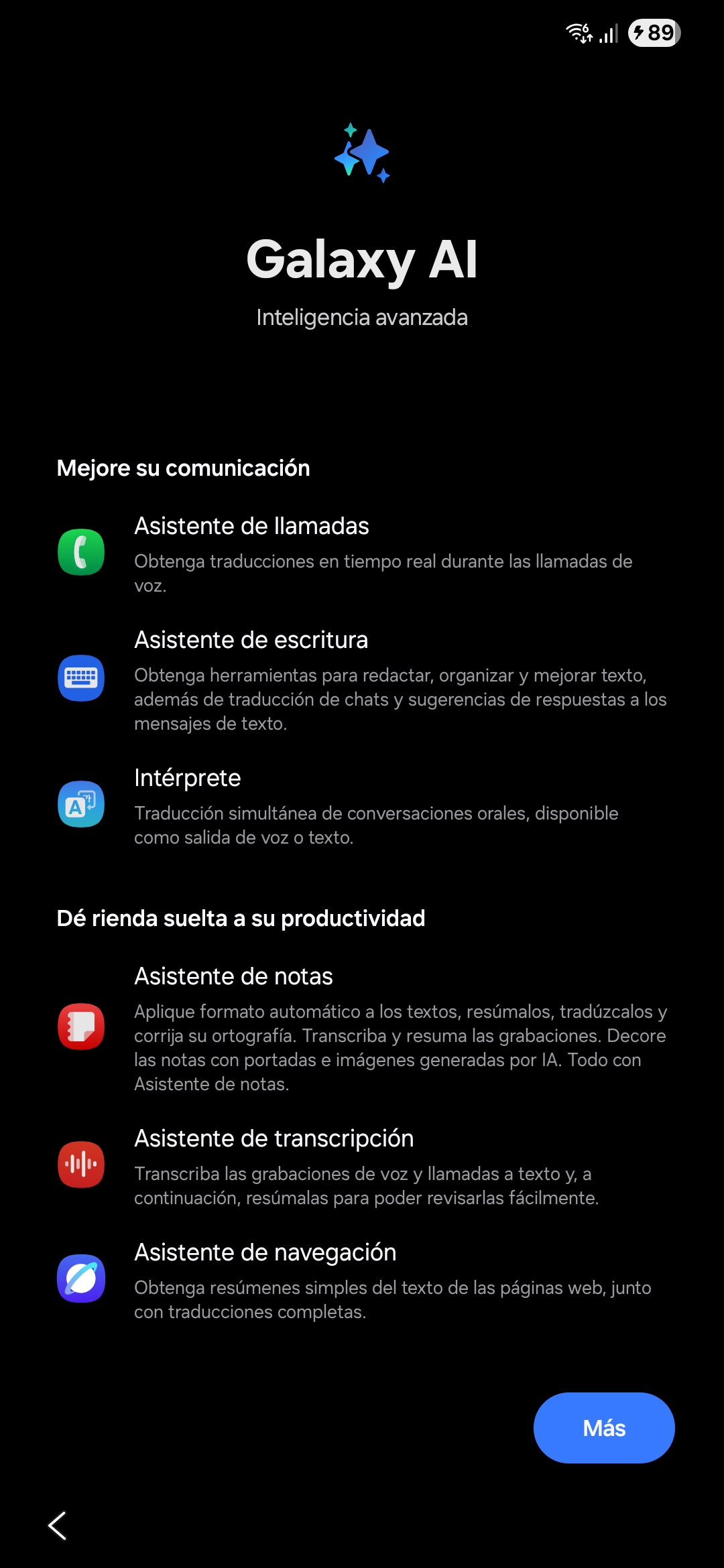
¡Felicidades! Ya cuentas con el nuevo Android 15 basado en One UI 7.0 para la familia Galaxy S24. Todo desde la comodidad del teléfono y sin la necesidad de usar un PC o aplicaciones adicionales.

Si tienes un Galaxy más antiguo
Los Galaxy S22 y modelos anteriores ya completaron sus actualizaciones de versión de Android, así que no recibirán One UI 9. Pueden seguir recibiendo parches de seguridad por un tiempo, según la política de Samsung para cada modelo. Para revisar si tienes alguno pendiente, usa el Método 1.
Antes de actualizar
- Respalda tus datos con Samsung Cloud, Google o Smart Switch.
- Deja al menos 5 GB de espacio libre.
- Carga la batería sobre 50% y usa Wi-Fi.
- No apagues el teléfono durante la instalación.
Preguntas frecuentes
¿Pierdo mis datos al actualizar?
No. Las actualizaciones oficiales conservan tus apps, fotos y configuraciones. Igual es buena idea tener un respaldo.
¿Por qué no me llega One UI 9 si otros ya la tienen?
Samsung libera la actualización por país, operador y variante del equipo. Los teléfonos comprados con un operador pueden demorar más que los liberados.
¿Puedo usar Odin para actualizar?
En los equipos con One UI 8.5 o superior, Samsung desactivó el modo Download que usaba Odin, así que ese método ya no funciona en los modelos más recientes.
¿Qué viene después de One UI 9?
Samsung ya prueba One UI 9.5 en los Galaxy S26.