

De seguro que en más de una oportunidad haz tenido que usar la Clave Única para realizar uno que otro trámite con el Estado. Y uno de los elementos que más se ha criticado en el último tiempo, es la seguridad de este importatntísimo elemento. No solo porque se han filtrado datos anteriormente, sino que la constante velocidad para romper las contraseñas, hace que sea necesario contar con más capas de seguridad.
Ahora bien, si eres nuevo en esto, te cuento que la Clave Única es el sistema de autenticación oficial que permite a las personas acceder a diversos trámites y servicios del Estado. Es de uso exclusivo para personas naturales y funciona con una contraseña personal, vinculada al Rol Único Nacional (RUN).
No obstante, las credenciales de la actualidad no solo necesitan de un usuario y una contraseña. Sino que también es necearia una seguridad adicional como es el caso de la Autenticación de 2 Factores (2FA). Por lo que hoy te voy a enseñar a activar este elemento que entrega más seguridad a la Clave Única.
¡Comencemos!
Pasos para activar la verificación en dos pasos en la Clave Única
Lo primero que debes hacer es ir al sitio web oficial de la Clave Única. Para esto vas a https://claveunica.gob.cl/.
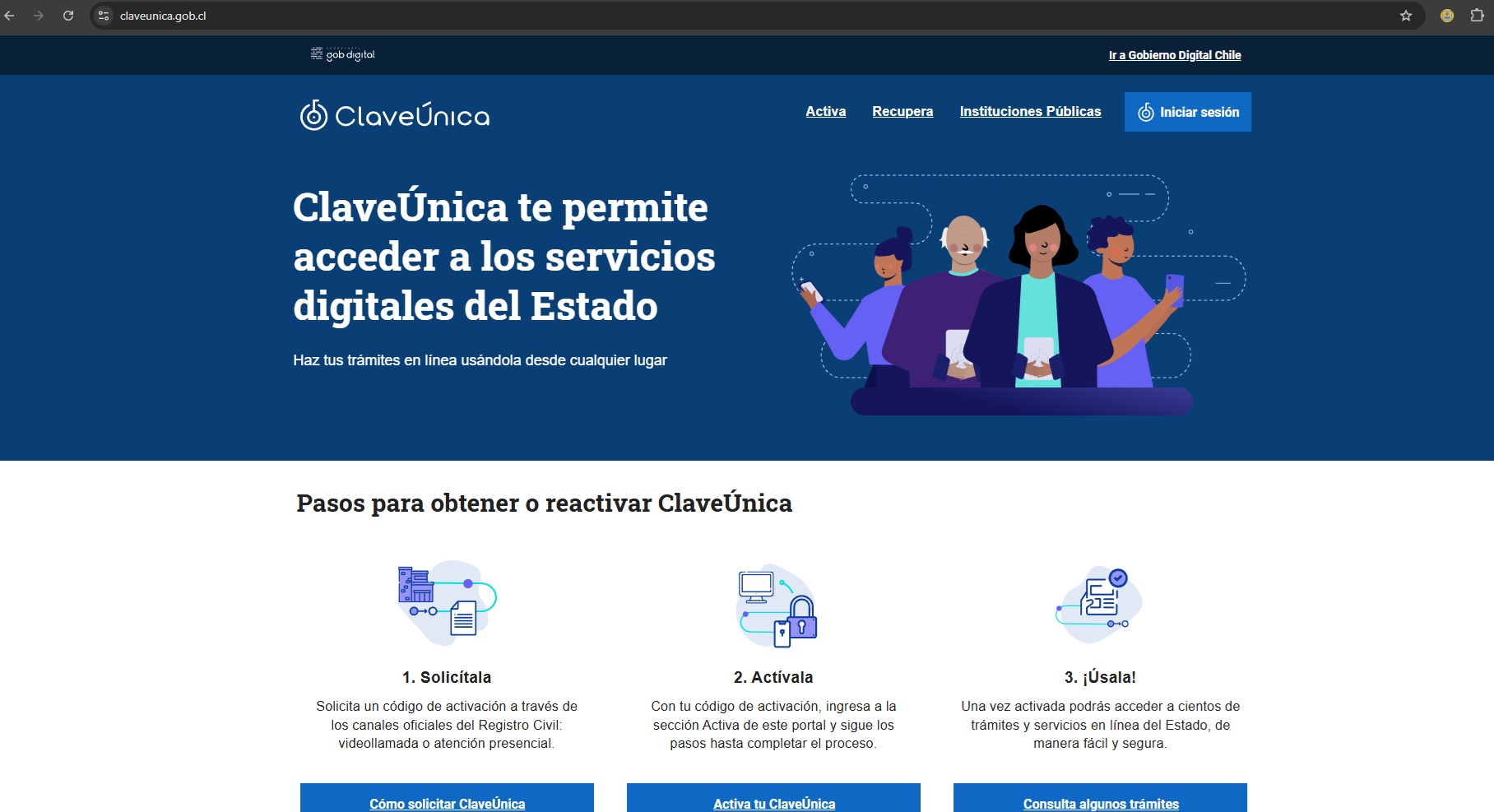
Posteriormente, en la parte superior derecha del sitio web, vas a pinchar en el botón azúl para «Iniciar Sesión».
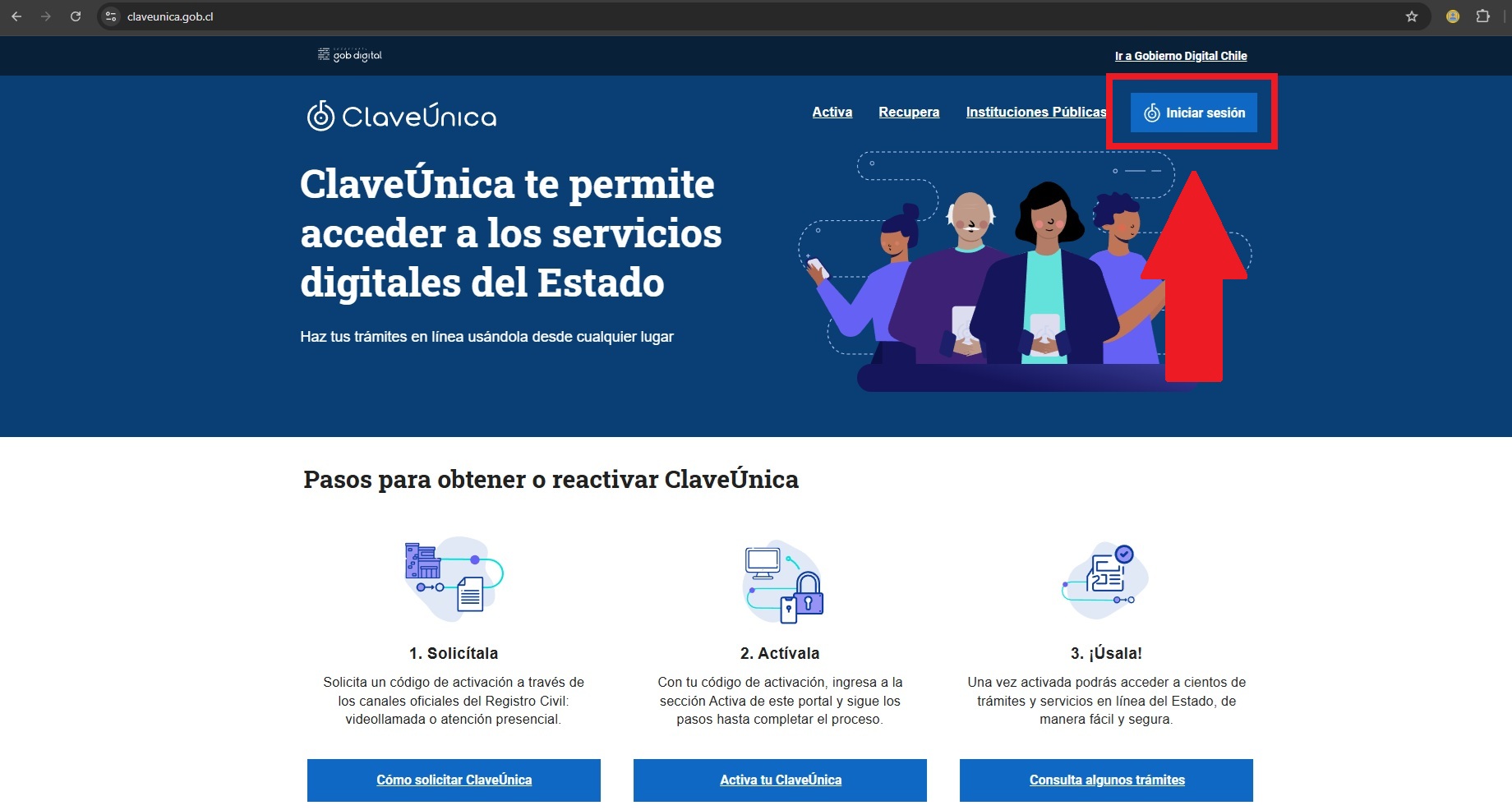
Como siempre, introducir el nombre de usuario (RUN), seguido de la contraseña o Clave Única.
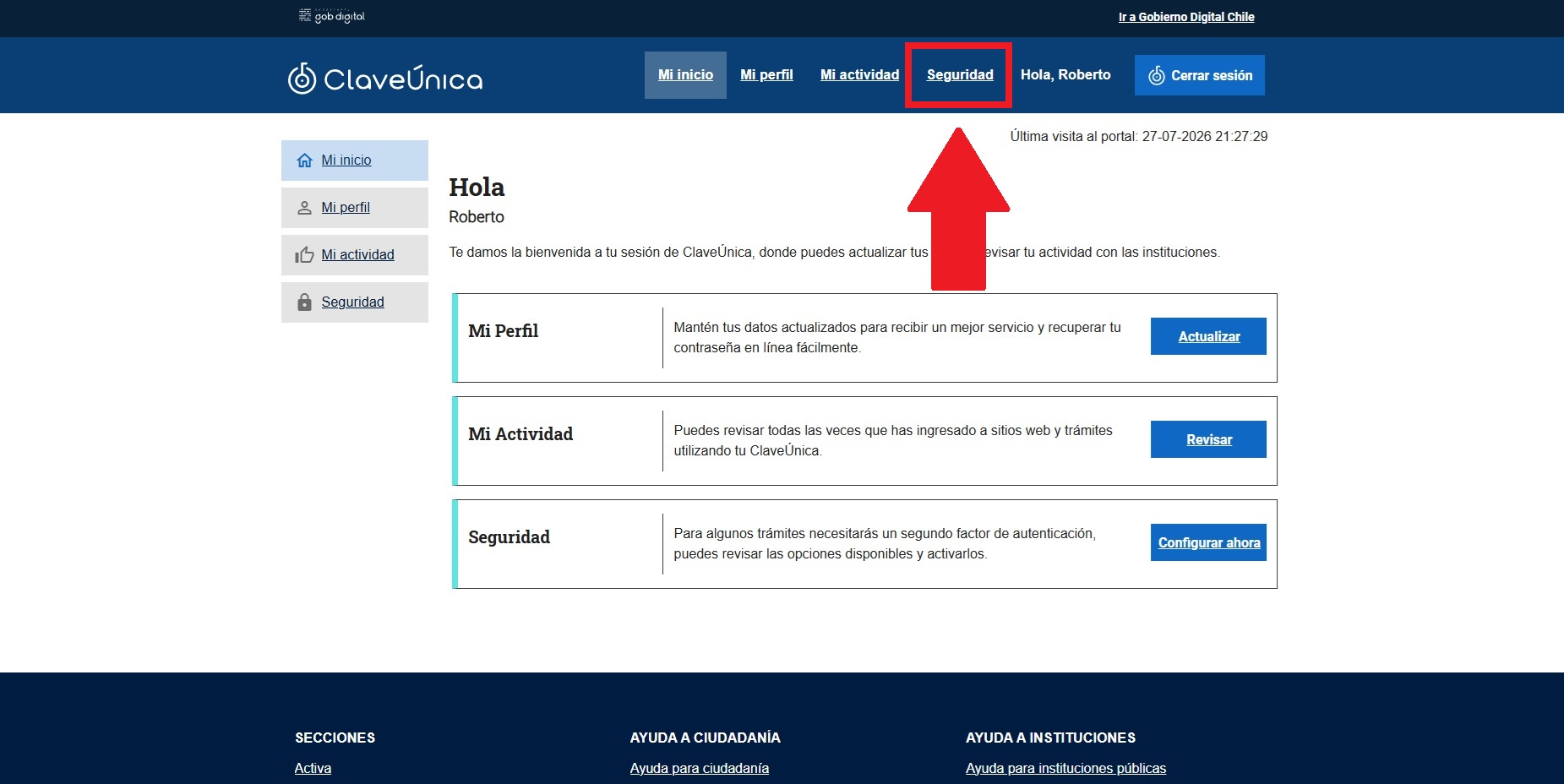
Una vez iniciada la sesión, se nos dirigirá a la pantalla de inicio. Acá puedes revisar varios elementos importantes como la actividad para saber cuando y en qué instituciones has iniciado sesión, modificar nuestro perfil, y más. Ahora bien, en la portada nos fijamos en el menú de la parte superior e ingresas en «Seguridad».
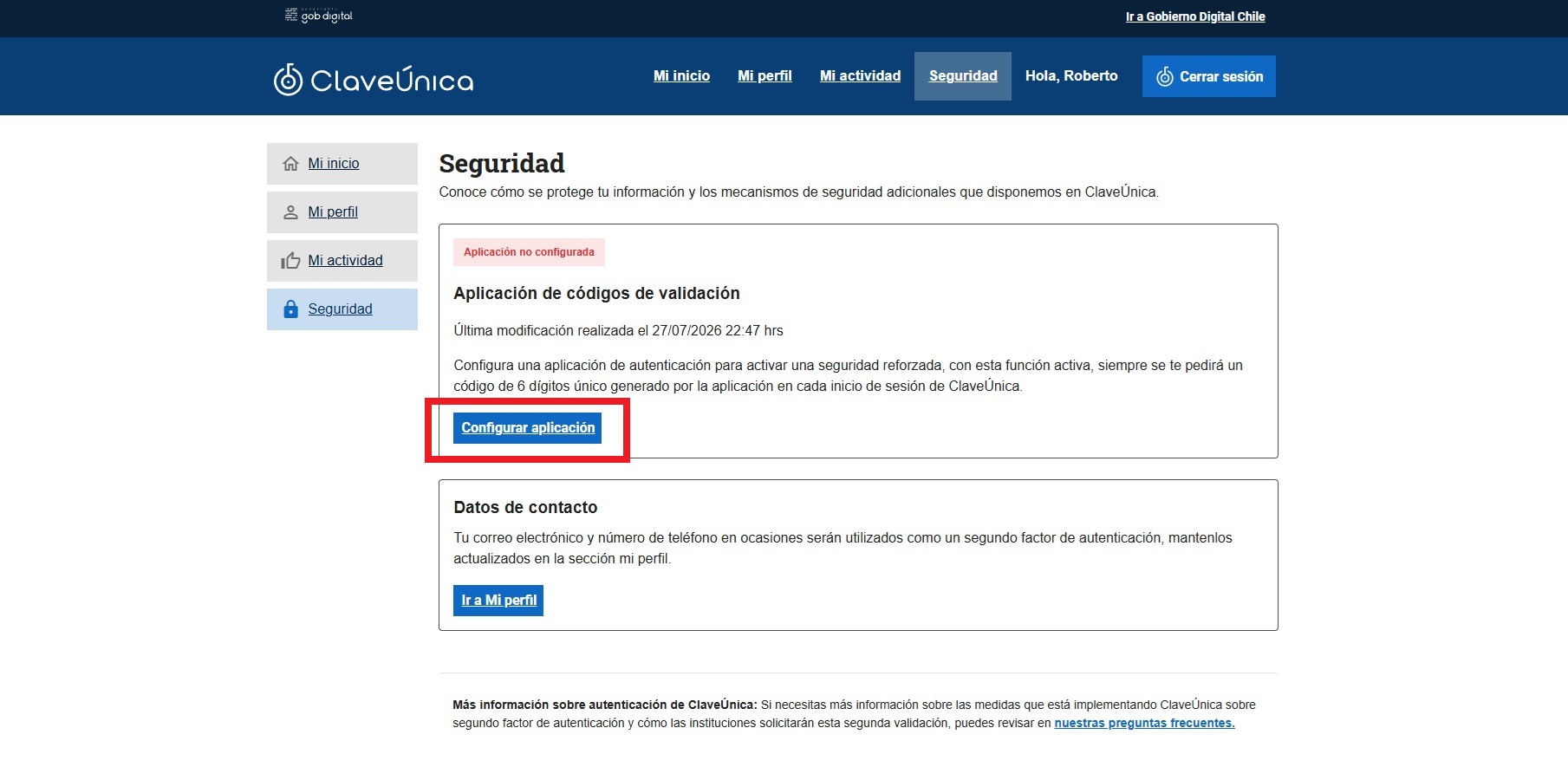
Dentro del apartado de seguridad, en pantalla se nos mostrará la primera opción para configurar una aplicación de códigos de validación. Por lo que haces clic en el botón azúl llamado «Configurar aplicación».
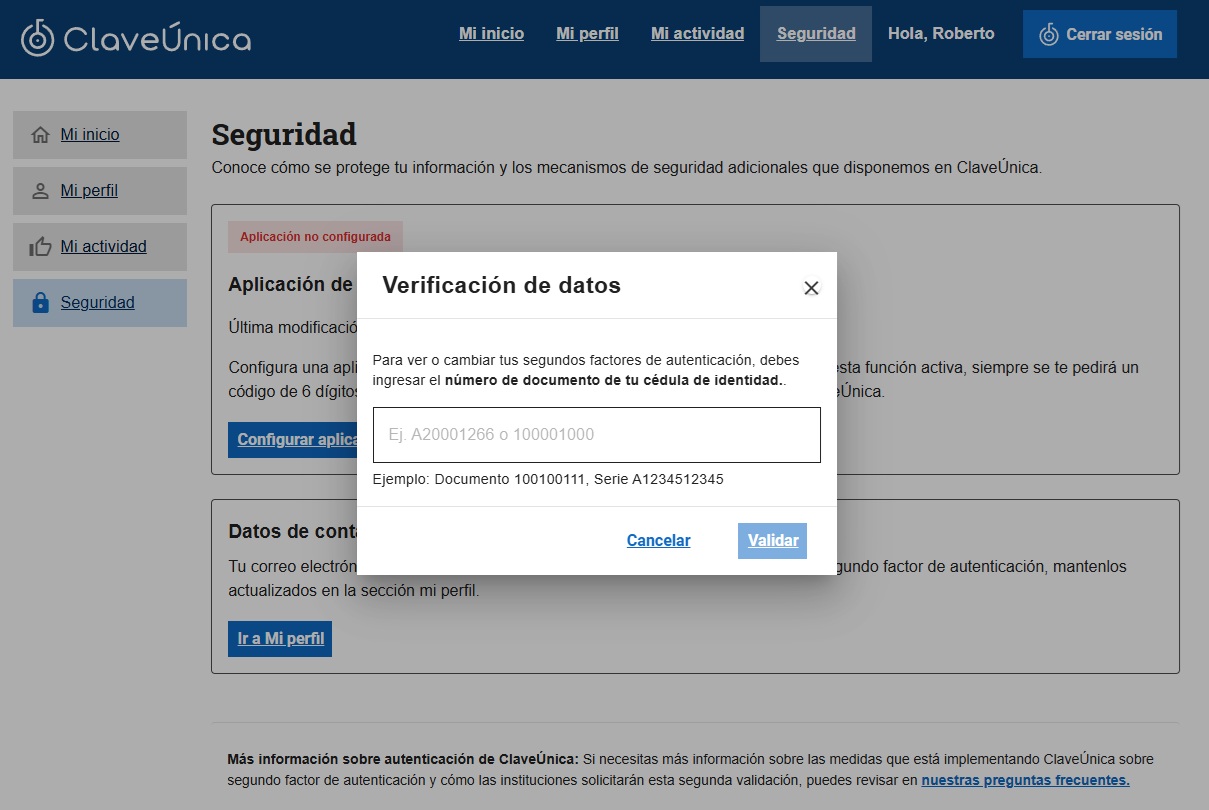
Al presionar en el botón, nos va a saltar una ventana de aviso, en la cual tienes que introducir el número de serie de la Cédula de Identidad. Y presionas en «Validar».
A continuación nos va a aparece un código QR para realizar la activación de la verificación en 2 pasos (2FA), pero aún no hagas nada. Si cierras esta pantalla sin terminar el siguiente paso, deberás iniciar todo el proceso nuevamente.
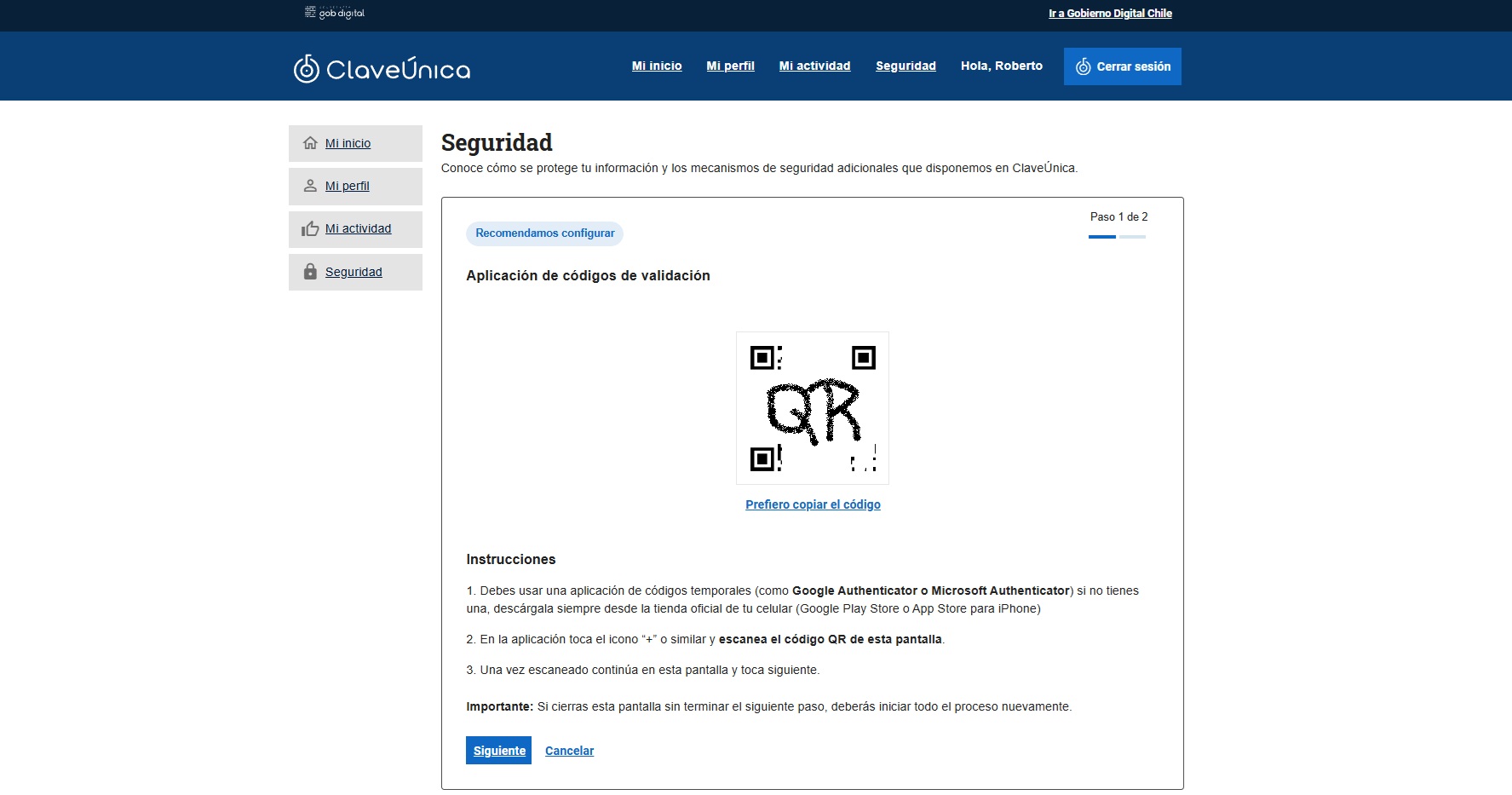
Para activar el 2FA, debes contar con una aplicación para generar códigos aleatorios. En este sentido existen varias que son gratuitas en el mercado como el Autenticador de Google, Microsoft Authenticator, y otros. Personalmente uso Google Authenticator (Autenticador de Google), ya que los códigos se sincronizan con nuestra cuenta de Google, y en caso de cambiar de teléfono, solo basta con descargar la aplicación e iniciar sesión para recuperar los accesos. Cabe destacar que la aplicación funciona en iOS como en Android.
Entonces, ahora vas al Autenticador de Google y en la aplicación presionas el botón «+» de la parte inferior derecha y seleccionas «Escanear un código QR». Por asuntos de seguridad, la aplicación no permite tomar capturas de pantalla. Escaneas el código y en la aplicación verás la opción de Clave Única con el RUN. Abajo se mostrará un contador y 6 digitos, los cuales irán cambiando luego de 30 segundos.
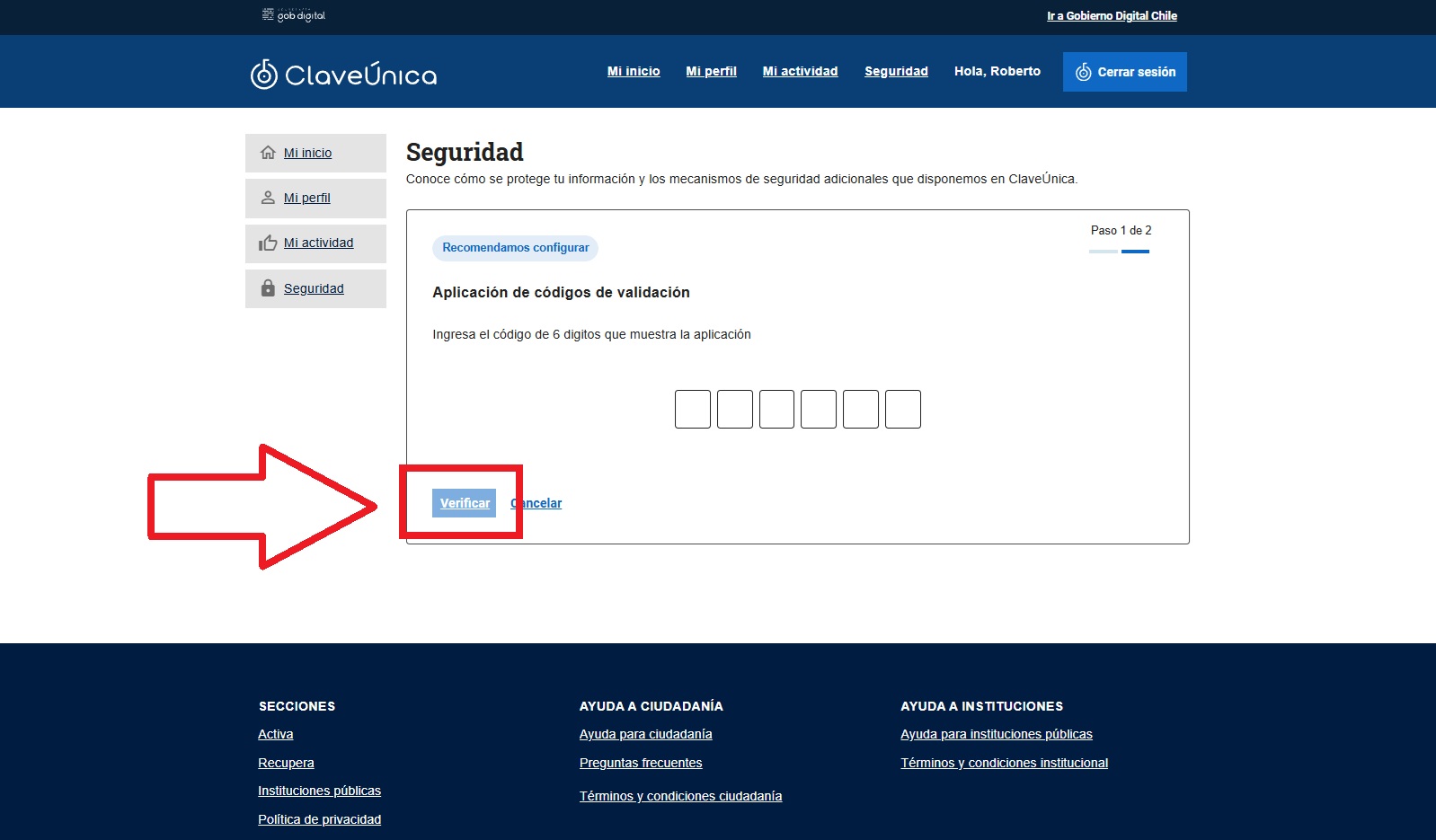
Después, en el sitio web presionas en el botón «Siguiente» y se visualizará la opción para introducir los 6 digitos de Google Autenthicator. En la aplicación esperas a que el contador vuelva a cero para generar los nuevos 6 dígitos y vas a introducir estos 6 números en el sitio web para validar la activación del 2FA. Finalmente, pinchas en el botón «Validar». Asegurate de introducir los 6 números antes de que cambien en el Google Authenticator.
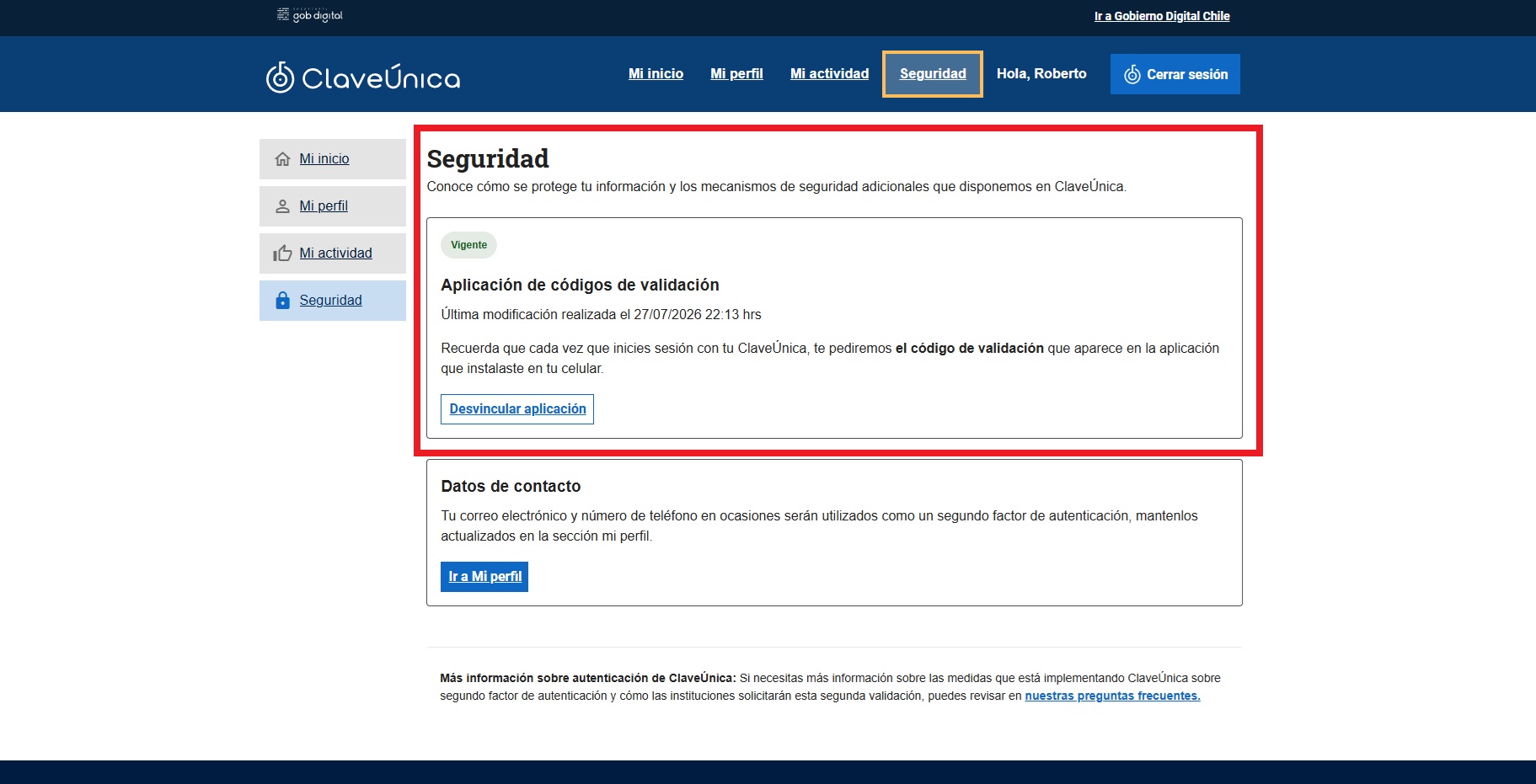
Y eso es todo, en el menú de seguridad ya aparecerá la verificación en 2 pasos (2FA) activada. Por lo que, de ahora en adelante, al iniciar sesión nuevemente con la Clave Única el sistema nos solicitará la segunda clave. También te llegará un correo confirmando la activación.
¿Qué te parece este breve tutorial para activar el 2FA en la Clave Única?